سامانهتان را در دوازده قدم آماده کنید
از همان رسید اول شروع میکنید. بعد از ورود و عوض کردن رمز، اولین رسید ورود را ثبت میکنید؛ بالای فرم نوشته میشود چه چیزی هنوز نیست (معمولاً مشتری، کالا، بستهبندی و قیمت اجاره) و همانجا ساخته یا از فهرست آماده انتخاب میشود. بعد اولین پولی را که از مشتری گرفتهاید ثبت میکنید و حساب او را میبینید. آخر کار سالنها، محصولات، بستهبندیها و همکاران را مرتب میکنید. حدود نیم ساعت طول میکشد؛ سامانه چیزی را بهخودیخود برایتان نمیگذارد، اما فهرست آمادهٔ کالاها، بستهبندیها و هزینههای رایج سردخانهها و انبارهای ایران را نشانتان میدهد و هر چه به کارتان میآید را تیک میزنید. قدمها را به همین ترتیب بروید. در داشبورد کادری به نام «شروع کار» هست که همین قدمها را فهرست میکند و هر کدام را که انجام بدهید، خودش تیک میزند. اگر دوست دارید اول همهچیز را بچینید، صفحهٔ «راهاندازی سریع» (در «تنظیمات و اطلاعات پایه») را باز کنید: کالا و بستهبندی را از فهرست آماده انتخاب میکنید و بخشهای انبار، قیمت اجاره و فهرست مشتریان (از اکسل) را یکجا وارد میکنید.
آنچه برایتان فرستادهایم
پیش از شروع: چطور در سامانه جابهجا شوید
همهٔ قدمهای این راهنما با همین چند حرکت انجام میشوند.
- منوی کناری. روی کامپیوتر، فهرست بخشهای سامانه همیشه سمت راست صفحه است. روی موبایل پنهان است؛ دکمهٔ را بالای صفحه بزنید تا باز شود.
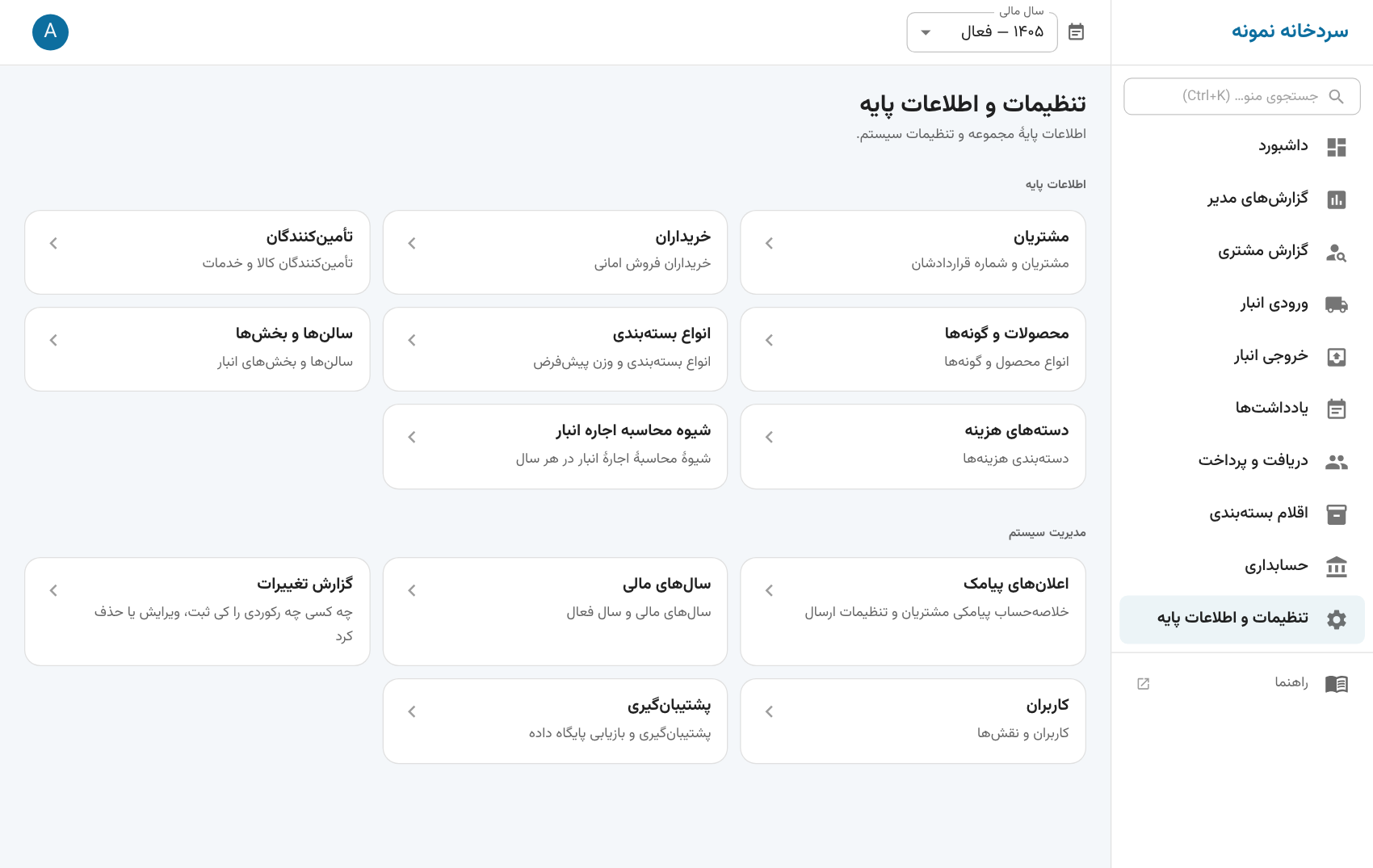
- صفحههایی که چند گزینه دارند. با زدن تنظیمات و اطلاعات پایه یا حسابداری در منو، صفحهای پر از کادرهای بزرگ باز میشود. هر کادر نام یک صفحه را درشت نوشته و زیرش توضیح کوتاهی دارد؛ روی کادرِ صفحهای که میخواهید بزنید. کادرها زیر چند عنوان کوچک آمدهاند، مثل «اطلاعات پایه» و «مدیریت سیستم».
- نوار بالای صفحه. وقتی داخل یک بخش هستید، بالای صفحه نواری با نام صفحههای همان بخش دیده میشود. برای رفتن به صفحهٔ دیگرِ همان بخش، روی نامش در این نوار بزنید؛ لازم نیست به منو برگردید.
- دکمههای هر ردیف. در هر فهرست، انتهای هر ردیف (ستون «عملیات») چند دکمهٔ کوچک هست: ویرایش تاریخچه حذف. روی صفحه فقط شکلشان دیده میشود؛ موس را روی هر کدام نگه دارید تا نامش بیاید (روی موبایل، انگشتتان را کمی روی آن نگه دارید).
- فرمها. هر فرم در پنجرهای روی صفحه باز میشود. اعداد را با رقم فارسی یا انگلیسی بنویسید؛ هر دو درست است. در فرمهای ورود، خروج و دریافتی با دکمهٔ Enter به کادر بعدی میروید و با Ctrl+Enter فرم را از هر جا ذخیره میکنید. اگر وسط پر کردن یکی از همین فرمها صفحه تازه شد یا اینترنت قطع شد، دفعهٔ بعد که همان فرم را باز کنید بالایش میپرسد ادامهٔ پیشنویس. در بیشتر فرمها هم اگر چیزی نوشته باشید و فرم را ببندید، اول میپرسد «تغییرات ذخیره نشود؟».
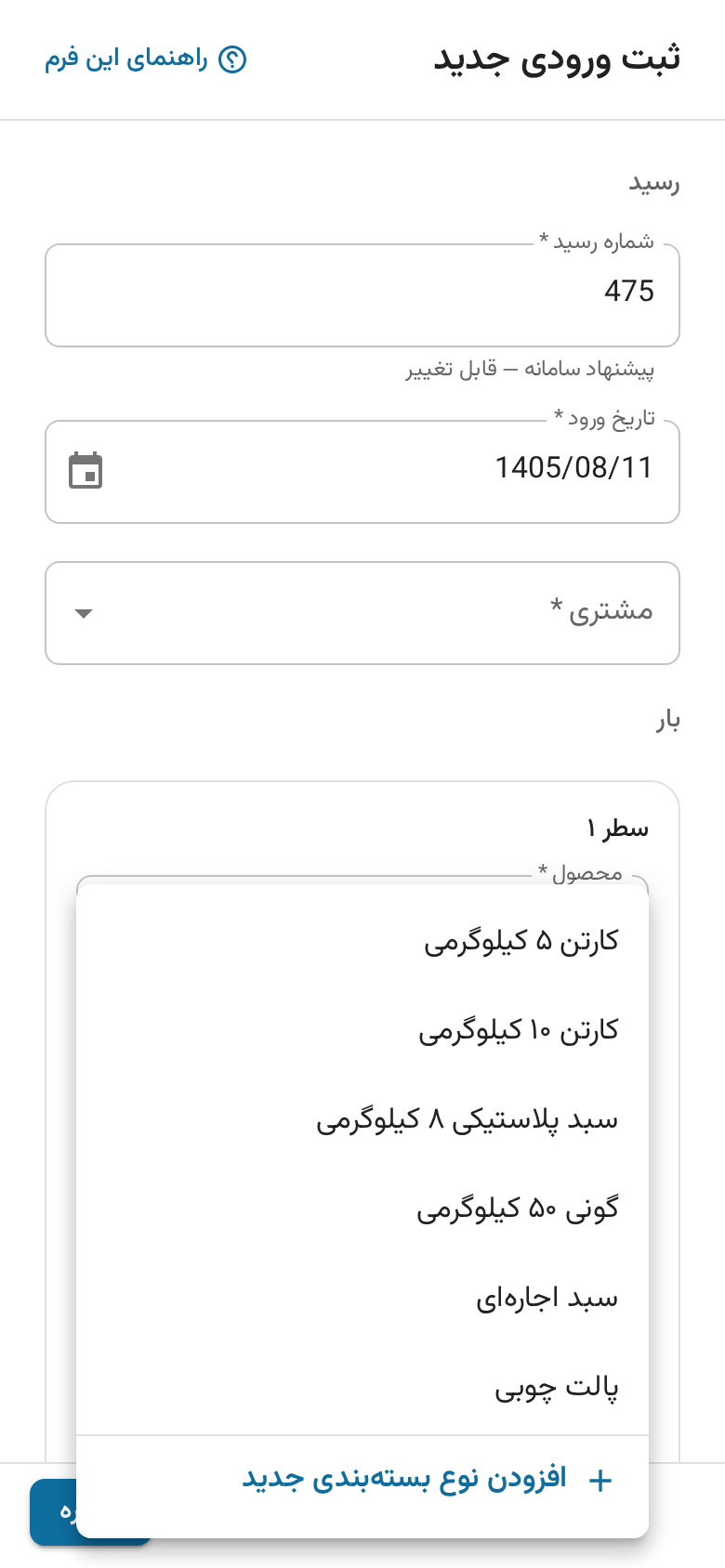
- «افزودن … جدید» آخر فهرستها. کادری که باید یکی از چیزهای دیگر را از فهرستش انتخاب کنید، مثل مشتری یا بستهبندی، در آخر فهرست گزینهای رنگی با علامت + دارد، مثل «افزودن مشتری جدید». چیزی که لازم دارید در فهرست نیست؟ با همین گزینه همانجا میسازیدش و به فرم برمیگردید؛ لازم نیست فرم را ببندید و آنچه نوشتهاید از بین نمیرود. در کادر مشتری اگر نامی بنویسید که هنوز نیست، گزینه میگوید «افزودن «…» بهعنوان مشتری جدید».
- صفحهای را پیدا نمیکنید؟ نامش را در کادر «جستجوی صفحه، مشتری یا شماره رسید…» بالای منوی کناری بنویسید. نام مشتری یا شمارهٔ رسید را هم همینجا پیدا میکنید. (روی کامپیوتر، Ctrl+K هم شما را به همین کادر میبرد.)
- در این راهنما هر نوشتهٔ رنگی مثل ذخیره همان دکمه یا گزینهای است که با همین نام روی صفحه میبینید و باید بزنید. نام کادرهای فرم داخل «» آمده است، مثل «نام کاربری».
ورود و رمز
پیش از هر کاری، سامانه را از آنِ خودتان کنید.
ورود به سامانه
سامانهٔ شما روی نشانی اختصاصی خودتان کار میکند؛ چیزی نصب نمیشود و از هر کامپیوتر یا موبایلی باز میشود.
- مرورگر اینترنت را باز کنید: کروم، فایرفاکس، سافاری یا مرورگر موبایل.
- در نوار نشانیِ بالای مرورگر، نشانی شناسه.anbar.cafe را بنویسید و دکمهٔ Enter را بزنید (روی موبایل «برو»). نشانی را به خاطر ندارید؟ در صفحهٔ ورود به پنل شناسه را بنویسید.
- صفحهٔ ورود باز میشود. در کادر «نام کاربری»، نام کاربریای را بنویسید که در پیام برایتان فرستادهایم.
- در کادر «رمز عبور»، رمز اولیه را بنویسید. نام کاربری و رمز با حروف انگلیسیاند و حروف بزرگ و کوچکشان فرق دارد؛ اگر صفحهکلید روی فارسی است، پیش از نوشتن آن را انگلیسی کنید.
- دکمهٔ ورود به سامانه را بزنید. وقتی صفحهٔ «داشبورد» و منوی کناری را دیدید، وارد شدهاید. در داشبورد کادری به نام «شروع کار» هست که قدمهای همین راهنما را فهرست کرده است؛ هر قدم را که انجام بدهید، خودش تیک میخورد.
- اختیاری: نشانی شناسه.anbar.cafe را در مرورگرتان ذخیره کنید تا دفعهٔ بعد راحتتر پیدایش کنید. روی کامپیوتر، وقتی صفحهٔ سامانه باز است، Ctrl+D را بزنید (در مک ⌘+D). روی موبایل، از منوی مرورگر «افزودن به صفحهٔ اصلی» را بزنید تا مثل یک برنامه باز شود.
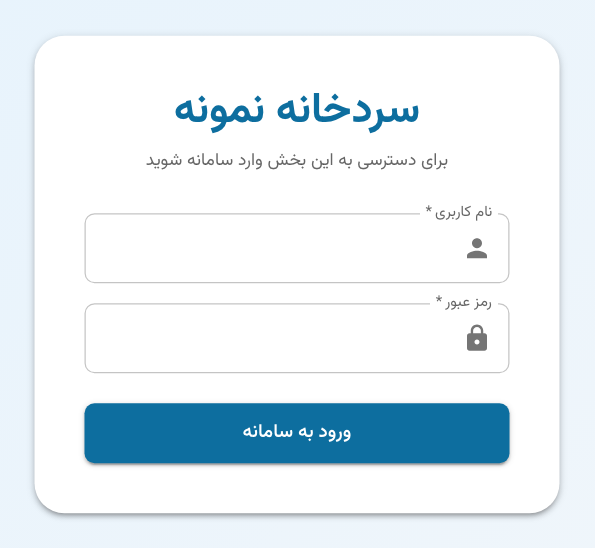
نام بالای صفحه همان نامی است که هنگام ساخت سامانه برای مجموعهٔ شما ثبت کردهایم؛ اگر میخواهید جور دیگری نوشته شود، در قدم ۷ عوضش میکنید. اگر رمز را چند بار اشتباه بزنید، سامانه یک پرسش ساده (یک حساب کوچک به نام «پرسش امنیتی») میپرسد؛ جوابش را با عدد یا با حروف بنویسید. پس از ده بار اشتباه، ورود آن کاربر ۱۵ دقیقه بسته میماند.
رمز اولیه را عوض کنید
رمز اولیه در پیام برایتان آمده و هر کس آن پیام را ببیند، آن را میداند. پیش از هر کاری آن را با رمزی که فقط خودتان میدانید عوض کنید.
- در منوی کناری روی تنظیمات و اطلاعات پایه بزنید. صفحهای پر از کادرهای بزرگ باز میشود. زیر عنوان «مدیریت سیستم»، روی کاربران بزنید.
- فهرستی باز میشود که عنوانش «فهرست کاربران» است. ردیف خودتان را پیدا کنید: در ستون «نام کاربری» نام کاربری شما نوشته شده.
- در انتهای همان ردیف، دکمهٔ تغییر رمز عبور را بزنید؛ روی صفحه فقط شکل کلید را میبینید.
- در پنجرهٔ کوچکی که باز میشود، رمز تازه را در کادر «رمز عبور جدید» بنویسید. دستکم شش حرف یا عدد باشد؛ بهتر است هم حرف داشته باشد هم عدد.
- ذخیره را بزنید. رمز تازه را جای امنی یادداشت کنید؛ از این به بعد با همین رمز وارد میشوید. لازم نیست بیرون بروید و دوباره وارد شوید.
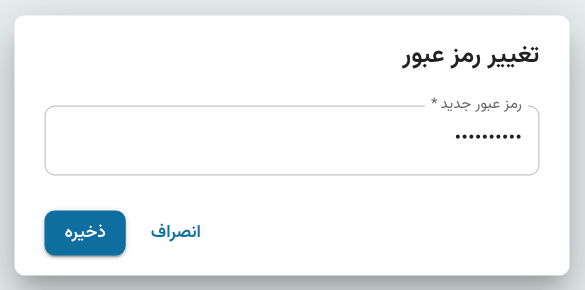
مهم: رمز مدیر، کلید همهٔ دادههای مجموعه است. آن را به همکاران ندهید؛ برای هر همکار در قدم ۱۲ کاربر جداگانه بسازید.
اولین رسید، اولین دریافتی، اولین حساب
از همان اول کار واقعی میکنید و تنظیمات را بعد از دیدن نتیجه مرتب میکنید. لازم نیست چیزی را از قبل ساخته باشید: بالای فرم رسید ورود نواری هست که میگوید چه چیزی هنوز نیست، و همانجا میسازیدش. فهرست هر کادری هم که باید چیزی را از آن انتخاب کنید، در آخر گزینهٔ رنگیِ «افزودن … جدید» را دارد. آن را بزنید، چیز تازه را بسازید و به فرم برگردید؛ آنچه نوشته بودید سر جایش میماند.
اولین رسید ورود: مشتری و بار
با ثبت ورودی، بار در موجودی مشتری مینشیند و اجارهٔ آن در حسابش ثبت میشود. هنوز مشتریای نساختهاید؟ لازم نیست جای دیگری بروید؛ همین فرم او را میسازد.
- در منوی کناری روی ورودی انبار بزنید.
- بالای صفحه، دکمهٔ ثبت ورودی جدید را بزنید. فرم رسید ورود باز میشود. (هنوز رسیدی نیست؟ وسط صفحه هم دکمهٔ «ثبت اولین ورودی» هست؛ همان کار را میکند.) کنار عنوان فرم «راهنمای این فرم» نوشته شده؛ اگر جایی ماندید، آن را بزنید.
- بالای فرم کادری هست با عنوان «برای ثبت اولین رسید چند چیز لازم است». هر چه هنوز ندارید، آنجا با یک دکمهٔ آبیِ گرد نوشته شده؛ معمولاً ساختن مشتری و تعیین قیمت اجاره. هر چه آماده باشد سبز میشود، مثل «مشتری ثبت شده». وقتی همه آماده شد، این کادر خودش ناپدید میشود.
- «شماره رسید»: همان شمارهای که روی رسید کاغذی مینویسید. سامانه شمارهٔ بعدی را از قبل مینویسد (زیرش «پیشنهاد سامانه — قابل تغییر» آمده) و میتوانید عوضش کنید. شمارهٔ تکراری پذیرفته نمیشود: اگر شمارهای را بنویسید که قبلاً ثبت شده، همان لحظه خبر میدهد.
- «تاریخ ورود»: امروز از پیش انتخاب شده است؛ برای روز دیگر، روی نماد تقویم کنار آن بزنید و روز را انتخاب کنید. تاریخ باید در سال مالی فعال باشد؛ نام آن بالای صفحه، در کادر «سال مالی»، نوشته شده است (قدم ۷).
- «مشتری»: چند حرف اول نام مشتری را بنویسید و او را از فهرستی که باز میشود انتخاب کنید. مشتری هنوز نیست؟ روی ساختن مشتری بزنید (یا آخرین گزینهٔ فهرست همین کادر، افزودن مشتری جدید، را؛ اگر نام او را نوشته باشید، همان گزینه میگوید «افزودن «…» بهعنوان مشتری جدید» و پنجره با همان نام باز میشود). پنجرهٔ کوچکی روی فرم باز میشود.
- در آن پنجره «نام» را بنویسید؛ تنها کادر اجباری همین است. «تلفن» را اگر دارید بنویسید، بهتر است موبایل باشد: پیامک خلاصهٔ حساب به همین شماره میرود. «شماره قرارداد سال ۱۴۰۵» و «نشانی» اختیاریاند.
- ذخیره را بزنید. پنجرهٔ کوچک بسته میشود، مشتری تازه خودش در کادر «مشتری» انتخاب میشود و آنچه در فرم نوشته بودید سر جایش مانده است.
- «محصول» را از فهرست انتخاب کنید (مثلاً خرما)، بعد «گونه محصول» (مثلاً مضافتی) و «نوع بستهبندی» (مثلاً کارتن ۵ کیلوگرمی). اگر فهرستها هنوز خالی است (مجموعهٔ تازه خالی شروع میکند)، بالای فرم نوشته میشود «انتخاب کالا از فهرست» و «انتخاب بستهبندی از فهرست»؛ آنها را بزنید و هر چه به کارتان میآید را تیک بزنید. گونهای که در فهرست نیست، مثلاً نامی که در منطقهٔ شما رایج است، با افزودن گونه محصول جدید، آخرین گزینهٔ فهرست همان کادر، ساخته میشود (اول باید محصول را انتخاب کرده باشید).
- «تعداد بسته» را بنویسید. «وزن (کیلوگرم)» از روی وزن پیشفرض بسته خودش پر میشود؛ اگر باسکول عدد دیگری نشان داد، عوضش کنید. (وزن را میدانید ولی تعداد را نه؟ وزن را بنویسید؛ تعداد خودش حساب میشود.)
- فرم را همینطور باز نگه دارید؛ قدم بعد ادامهاش است.
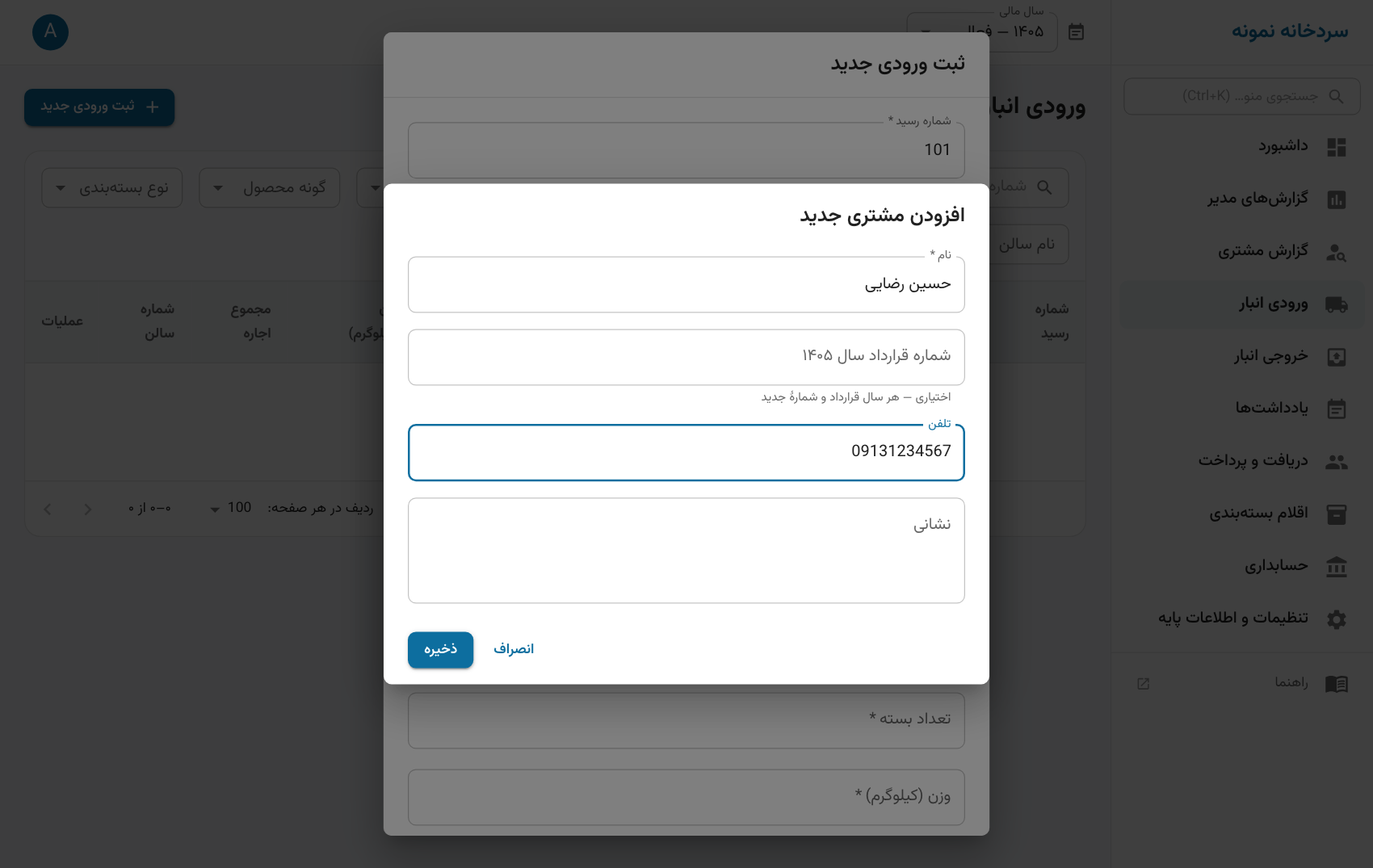
کادر نارنجی زیر نام مشتری («این مشتری برای سال … شماره قرارداد ندارد») مانع ثبت رسید نیست. شمارهٔ قرارداد هر سال را هر وقت خواستید در صفحهٔ «مشتریان» (در «تنظیمات و اطلاعات پایه») مینویسید.
اولین رسید ورود: اجاره و جا
اجارهٔ هر رسید از قیمت و تعداد بسته حساب میشود. قیمت شما را از پیش نمیدانیم، پس فقط یک شیوهٔ شروع به نام «اجاره هر بسته» با قیمت صفر گذاشتهایم تا فرم از همان روز اول کار کند. قیمت واقعیتان را همینجا مینویسید.
- به همان فرم برگردید و پایینتر بروید تا کادر «شیوه محاسبه اجاره انبار» را ببینید. شیوهٔ «اجاره هر بسته — ۰ تومان» از قبل انتخاب شده و زیرش نوشتهٔ نارنجی میگوید قیمتش هنوز تنظیم نشده و اجارهٔ این ورود صفر ثبت میشود.
- راه ساده: دکمهٔ تعیین قیمت کنار همان نوشتهٔ نارنجی را بزنید (دکمهٔ تعیین قیمت اجاره بالای فرم هم همین کار را میکند). پنجرهٔ کوچکی باز میشود. در کادر «قیمت هر بسته (تومان)» اجارهٔ یک بسته را بنویسید، مثلاً ۳۰۰۰۰. زیر کادر، سامانه مبلغ را با حروف هم میخواند («سی هزار») تا مطمئن شوید صفری کم یا زیاد ننوشتهاید. بعد ذخیرهٔ قیمت را بزنید. قیمت روی همان شیوهٔ شروع مینشیند؛ لازم نیست شیوهٔ تازه بسازید. اگر همهٔ بستهبندیهایتان یک قیمت دارند، کار قیمت همینجا تمام است؛ از «راه دوم» بگذرید و به «نام سالن» بروید.
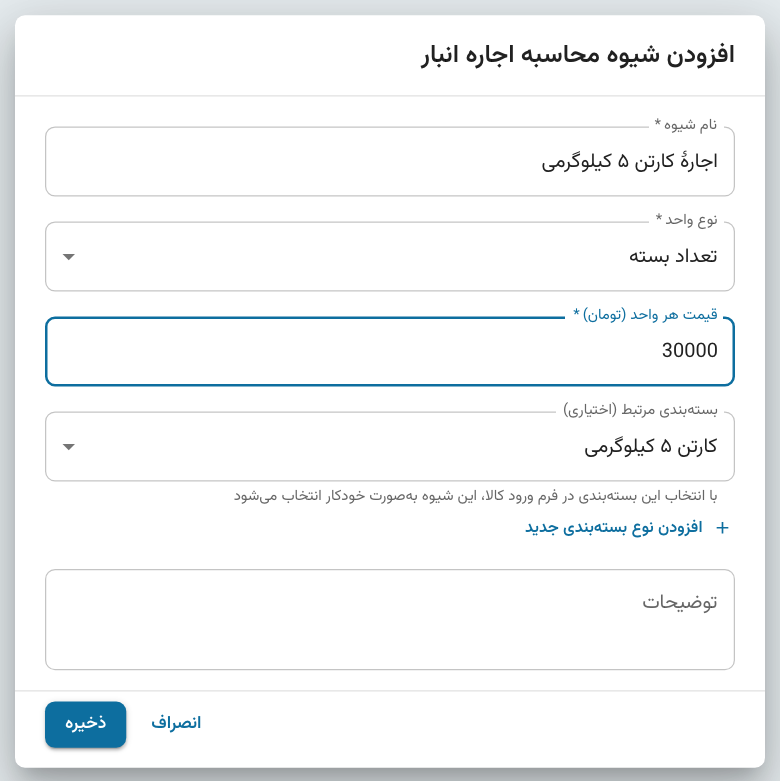
- راه دوم، اگر قیمت بستهبندیها فرق دارد یا اجاره را به وزن حساب میکنید: فهرست همان کادر را باز کنید و آخرین گزینه، افزودن شیوه محاسبه اجاره جدید، را بزنید. پنجرهای با چند کادر باز میشود.
- «نام شیوه»: نامی که در فرم بشناسیدش، مثلاً «اجارهٔ کارتن ۵ کیلوگرمی».
- «نوع واحد»: اگر اجاره را برای هر بسته میگیرید «تعداد بسته» را انتخاب کنید؛ اگر برای هر کیلو، «وزن (کیلوگرم)».
- «قیمت هر واحد (تومان)»: اجارهٔ یک بسته یا یک کیلو، به تومان؛ مثلاً ۳۰۰۰۰.
- «بستهبندی مرتبط (اختیاری)»: بستهبندی همین رسید را انتخاب کنید (اگر بستهبندی را بالاتر انتخاب کرده باشید، خودش پر شده است). از این پس با انتخاب همان بستهبندی در فرم ورود، این شیوه خودش انتخاب میشود.
- ذخیره را بزنید. به فرم برمیگردید؛ شیوهٔ تازه انتخاب شده و نوشتهٔ نارنجی رفته است.
- زیر کادر شیوهٔ اجاره، مبلغ اجارهٔ این ورود و طرز حساب شدنش نوشته میشود، مثلاً «۳۰٬۰۰۰ تومان × ۲۰۰ تعداد بسته = ۶٬۰۰۰٬۰۰۰ تومان». درست است؟ ادامه بدهید.
- «نام سالن» را انتخاب کنید. سه سالن از پیش ساخته شدهاند و هر کدام یک بخش به نام «بخش اصلی» دارد؛ با انتخاب سالن، «نام بخش» هم خودش پر میشود. میخواهید بار در بخش دیگری بنشیند؟ فهرست «نام بخش» را باز کنید و آخرین گزینه، افزودن بخش جدید، را بزنید؛ نامی مثل «ردیف الف» بنویسید و ذخیره را بزنید؛ «ظرفیت» را میتوانید خالی بگذارید. (بخشهای انبار را یکجا هم میشود نوشت: صفحهٔ «راهاندازی سریع».)
- پایین فرم ذخیره را بزنید (یا Ctrl+Enter). رسید بالای فهرست ورودیها مینشیند.
- بالای صفحه چند ثانیه نواری سبز با عبارت «رسید … ثبت شد» و دکمهٔ چاپ رسید دیده میشود. رسید کاغذی را همانجا چاپ کنید و به مشتری بدهید؛ جای امضای تحویلدهنده و انباردار هم دارد. بعداً هم در فهرست ورودیها، انتهای هر ردیف دکمهٔ چاپ هست.
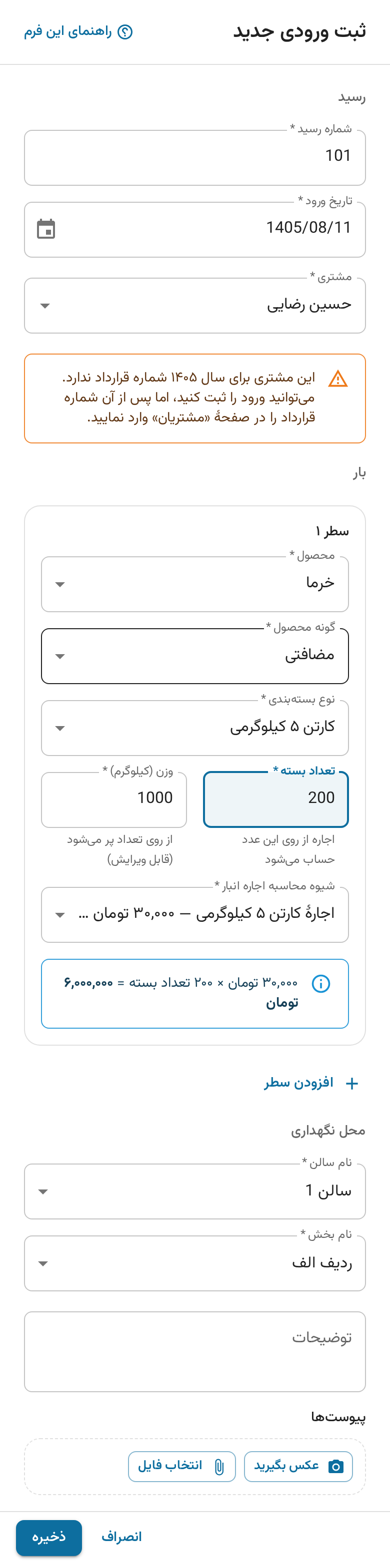
رسید چند نوع بار دارد؟ مثلاً یک کامیون با دو گونهٔ خرما: افزودن سطر را بزنید. سطر تازه محصول و بستهبندی سطر بالا را برمیدارد و فقط گونه و تعداد را مینویسید. همه با هم ذخیره میشوند و شمارهٔ رسیدها میشود ۱۰۱، ۱۰۱/۲، ۱۰۱/۳ و همینطور ادامه. دفعهٔ بعد که همین مشتری را انتخاب کنید، محصول، بستهبندی و جای آخرین رسیدش خودکار پر میشود و زیر نامش مینویسد از کدام رسید آمده؛ اگر فرق دارد عوض کنید. تعداد و وزن را همیشه خودتان مینویسید.
شروع وسط فصل؟ بار فعلی هر مشتری را با تاریخ و شمارهٔ رسید اصلیاش همینجا ثبت کنید تا موجودی و اجارهٔ هر مشتری از روز اول درست باشد. قیمتهای دیگرتان را در قدم ۱۱ میسازید.
اولین دریافتی
پولی را که مشتری داده ثبت کنید تا از بدهیاش کم شود. هر دریافتی همان لحظه در حساب مشتری و در حسابداری مینشیند.
- در منوی کناری روی دریافت و پرداخت بزنید. صفحهٔ «دریافتیها» باز میشود؛ بالای آن نواری با دو گزینه هست: «دریافتیها» و «مساعده و پرداختها». اینجا فقط اولی را لازم دارید.
- دکمهٔ ثبت دریافتی جدید را بزنید (نه «ثبت تخفیف جدید»).
- «تاریخ» امروز است. در کادر «مشتری» چند حرف اول نام مشتری را بنویسید و او را انتخاب کنید؛ مشتریانی که تازه انتخاب کردهاید بالای فهرست، زیر عنوان «اخیراً انتخابشده»، میآیند. مشتری در فهرست نیست؟ آخر فهرست همان کادر افزودن مشتری جدید هست.
- «مبلغ (تومان)» را بنویسید؛ زیر کادر، سامانه آن را با حروف هم میخواند («چهار میلیون»). اگر با آنچه در ذهن دارید نمیخواند، صفرها را دوباره بشمارید. بعد «شیوه دریافت» را انتخاب کنید: «نقدی»، «انتقال بانکی» یا «چک بانکی».
- «واریز به»: صندوق یا حساب بانکیای که پول به آن رفت. اگر خالی بماند، صندوق یا حساب بانکی اصلی حساب میشود. (برای چک این کادر نیست.)
- برای انتقال بانکی «شناسه تراکنش» و برای چک «شماره چک» و «سررسید» را هم بنویسید؛ بعد ذخیره را بزنید.
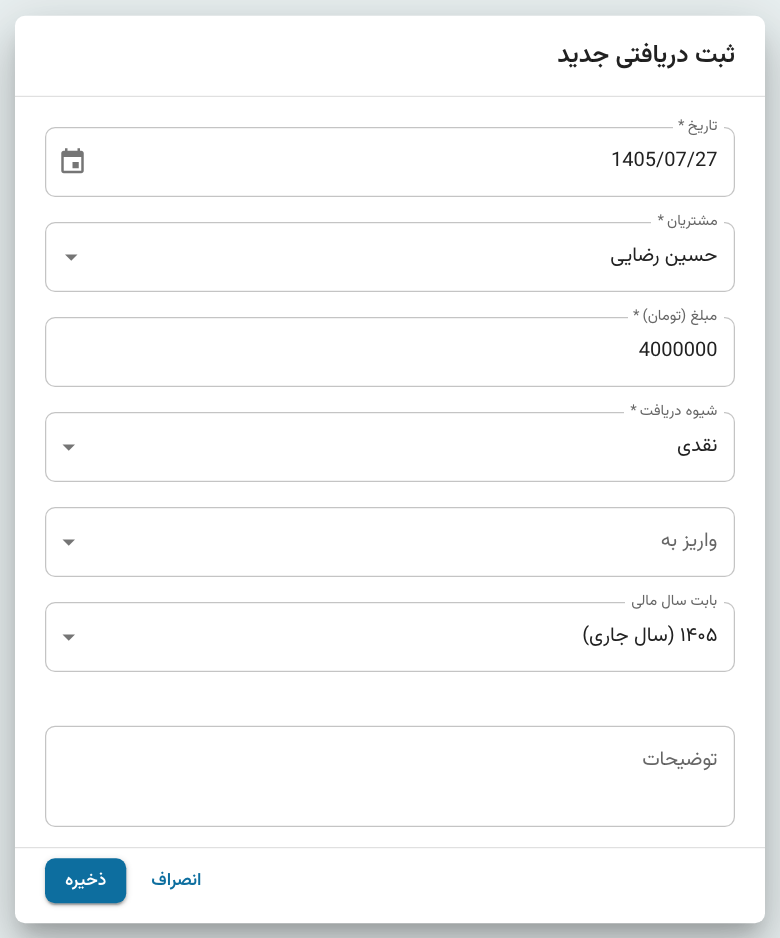
اگر پس از ثبت دریافتی مبلغ کمی از حساب مشتری باقی بماند، سامانه میپرسد میخواهید آن را تخفیف بدهید تا حساب تسویه شود؛ قبول کردنش با خودتان است.
صورتحساب مشتری
همان صفحهای که وقتی مشتری میپرسد «چقدر بدهکارم؟» نشانش میدهید: اجاره، دریافتیها، مانده و بارِ موجودش یکجاست. با قدمهای قبل، همین الان حساب اولین مشتریتان را دارد.
- در منوی کناری روی گزارش مشتری بزنید.
- در کادر «مشتریان» چند حرف از نام همان مشتری را بنویسید و او را انتخاب کنید؛ بعد مشاهده گزارش مشتری را بزنید.
- مانده را ببینید: اجارهٔ رسیدی که ثبت کردید منهای دریافتی. پایینتر، بستههای موجود و فهرست رسیدها و دریافتیهای او آمده است.
- برای صورتحساب کاغذی، چاپ را بزنید.
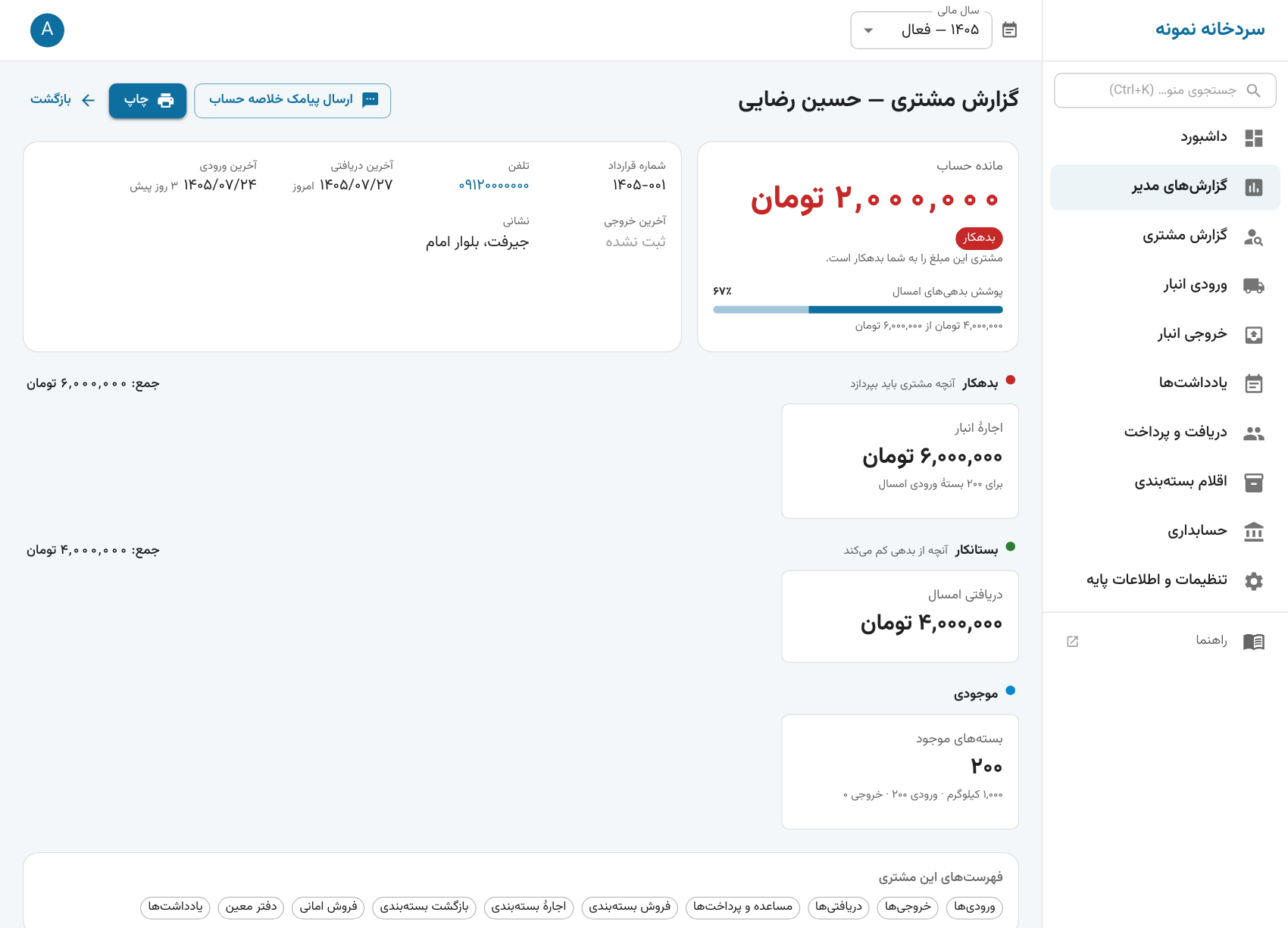
لازم نیست چیزی را دستی تازه کنید. هر رسید یا دریافتی تازهای که ثبت کنید، حساب همین صفحه خودش درست میشود. وقتی مشتری تلفن میزند، راه سریعتر هم هست: نام او را در کادر جستجوی بالای منوی کناری بنویسید و روی نامش بزنید؛ مستقیم به صورتحساب او میروید.
بقیهٔ سامانه را مرتب کنید
حالا که حساب اولین مشتری را دیدهاید، کالاها، بستهبندیها و هزینههایتان را با کار خودتان یکی کنید. سامانه چیزی را خودکار اضافه نکرده است؛ آنچه تا اینجا دارید همان است که در رسیدها ساخته یا از فهرست آماده تیک زدهاید. فهرست آمادهٔ سردخانهها و انبارهای ایران (خرما با ارقامش، میوه، سبزی، کارتن و کرت و سبد و گونی، هزینههای رایج) همیشه یک دکمه فاصله دارد: «انتخاب از فهرست پیشنهادی». هر کدام را هم میتوانید ویرایش یا حذف کنید، یا چیز تازه اضافه کنید.
نام مجموعه و سال مالی را بررسی کنید
دو چیز که همهجا دیده میشوند. نام مجموعه بالای منو، روی صفحهٔ ورود، در گزارشهای چاپی و در پیامک مشتریان نوشته میشود. سال مالی هم مرز حسابهاست، مثل دفتر هر سال: ورود و خروجها، دریافتیها و حساب مشتریان جدا از هر سال نگه داشته میشوند. هر دو را هنگام ساخت سامانه برایتان گذاشتهایم؛ فقط ببینید درستاند.
نام مجموعه
- در منوی کناری روی تنظیمات و اطلاعات پایه بزنید. صفحهای پر از کادرهای بزرگ باز میشود. زیر عنوان «مدیریت سیستم»، روی اعلانهای پیامک بزنید.
- بالای صفحه کادری با عنوان «نام مجموعه» هست. در کادر «نام نمایشی» نامی را میبینید که هنگام ساخت سامانه ثبت کردهایم.
- اگر درست است، کاری لازم نیست. اگر مشتریان مجموعه را به نام دیگری میشناسند، مثلاً «سردخانهٔ نخل جنوب»، نام فعلی را پاک کنید و نام درست را بنویسید.
- دکمهٔ ذخیره را که کنار همین کادر است بزنید (این صفحه چند دکمهٔ «ذخیره» دارد). نام بالای منوی کناری همان لحظه عوض میشود.

سال مالی
- در منوی کناری روی تنظیمات و اطلاعات پایه بزنید. زیر عنوان «مدیریت سیستم»، روی سالهای مالی بزنید.
- در فهرست، کنار یکی از سالها برچسب سبز «فعال» هست. ببینید همان سال کاری شماست، مثلاً ۱۴۰۵.
- اگر درست است، کاری لازم نیست؛ به قدم بعد بروید. اگر نیست، پیش از ثبت رسیدهای بعدی با ما تماس بگیرید.
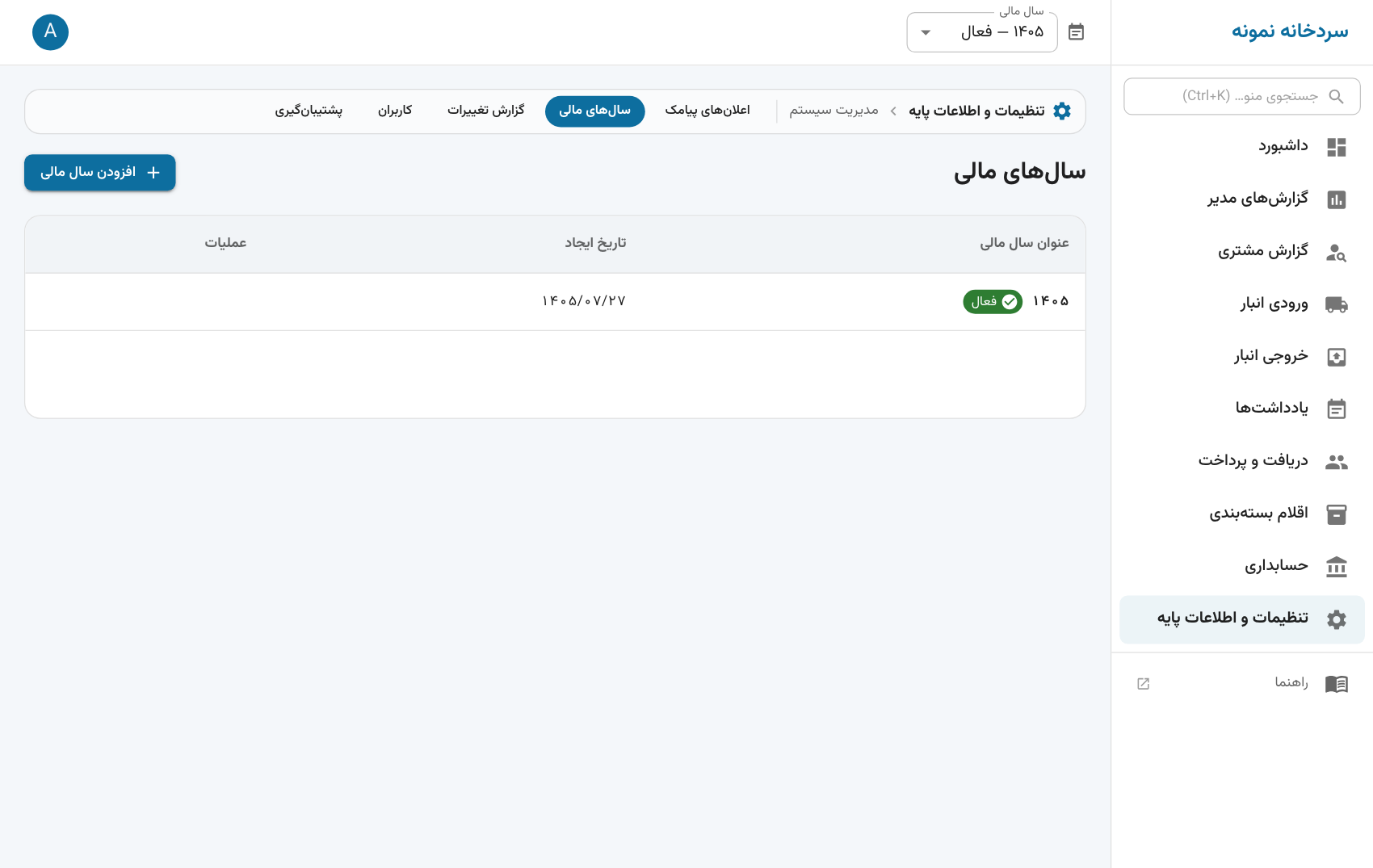
دکمهٔ «افزودن سال مالی» را نزنید مگر فصل تمام شده و سال تازه را شروع میکنید: سالی که میسازید همان لحظه سال فعال میشود.
سالنها و بخشها
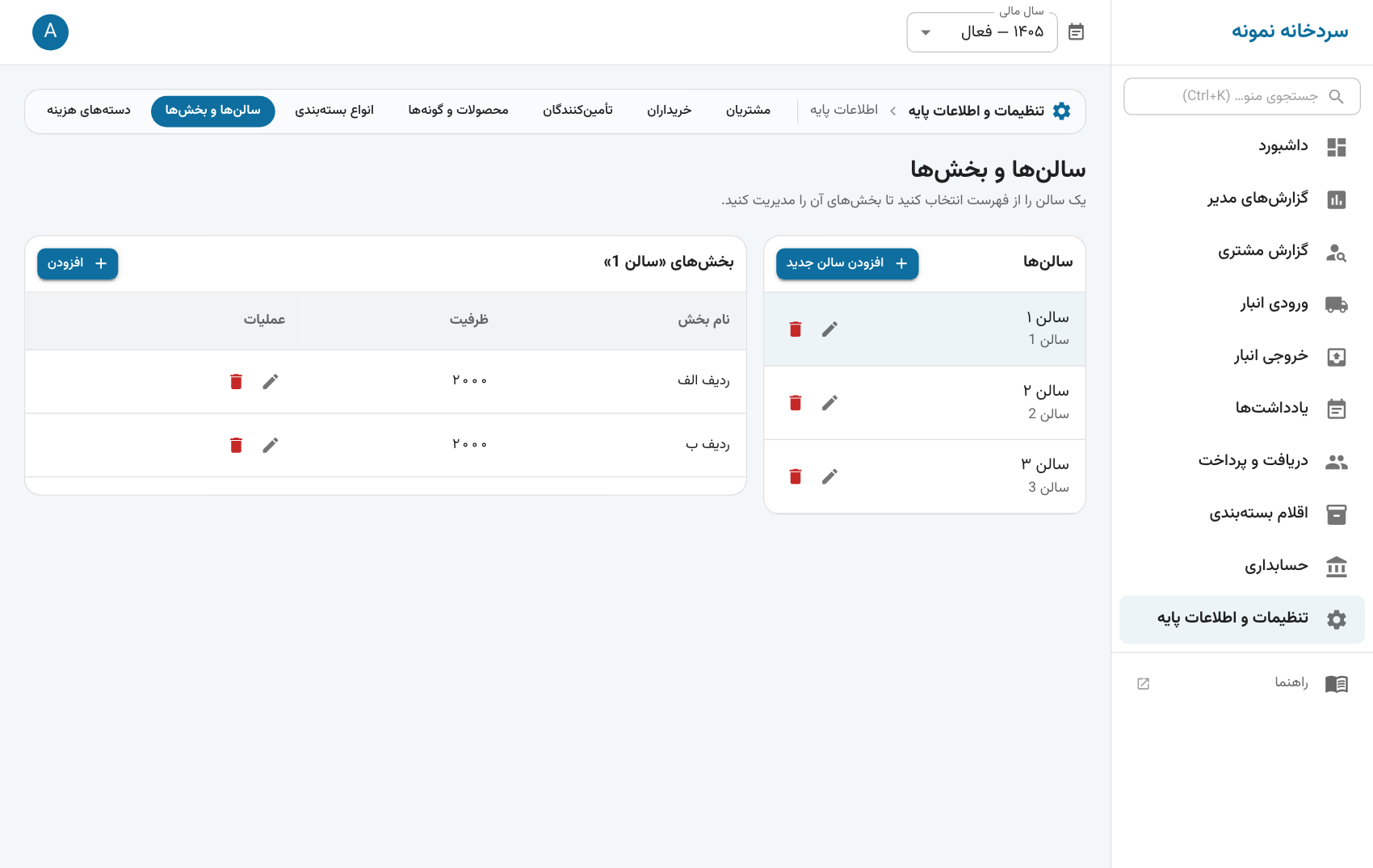
هر بار در یک سالن و یک بخش از آن جا میگیرد (مثل «سالن ۱، ردیف الف»). سه سالن از پیش ساخته شده و هر کدام یک بخش به نام «بخش اصلی» دارد. اینجا نامها را عوض میکنید و بخشهای واقعی انبارتان را اضافه میکنید؛ اگر یک بخش برایتان کافی است، همان «بخش اصلی» میماند.
- در منوی کناری روی تنظیمات و اطلاعات پایه بزنید. صفحهای پر از کادرهای بزرگ باز میشود. زیر عنوان «اطلاعات پایه»، روی سالنها و بخشها بزنید.
- صفحه دو قسمت دارد: «سالنها»، و کنار آن (روی موبایل، زیر آن) بخشهای همان سالنی که انتخاب شده است. سالن اول از قبل انتخاب شده.
- اگر نام سالنی درست نیست، دکمهٔ ویرایش کنار همان سالن را بزنید، در کادر «نام سالن» نام درست را بنویسید و ذخیره را بزنید. سالن بیشتری دارید؟ افزودن سالن جدید را بزنید، «شماره سالن» و «نام سالن» را بنویسید و ذخیره را بزنید.
- برای دیدن بخشهای یک سالن دیگر، روی نامش بزنید. عنوان قسمت کناری عوض میشود و نام همان سالن را مینویسد.
- هر سالن از اول یک بخش به نام «بخش اصلی» دارد. اگر یک بخش برایتان کافی است، همان را نگه دارید یا با ویرایش نامش را عوض کنید، مثلاً «ردیف الف».
- بخش بیشتری میخواهید؟ در قسمت بخشها دکمهٔ افزودن را بزنید، در کادر «نام بخش» نامی مثل «ردیف ب» بنویسید و ذخیره را بزنید. کادر «ظرفیت» اختیاری است. همین کار را برای سالنهای دیگر هم تکرار کنید.
- چند بخش را یکجا میخواهید بنویسید؟ در صفحهٔ راهاندازی سریع (زیر همان عنوان «اطلاعات پایه») زیر هر سالن نام بخش را بنویسید و Enter بزنید؛ همان لحظه ثبت میشود. فهرستی چندخطی را هم میشود یکجا چسباند.
محصولات و گونهها را از فهرست انتخاب کنید
هر رسید یک محصول و یک گونه دارد (مثلاً خرما و مضافتی) و گزارشها، از موجودی تا وصول اجاره، به همین ترتیب جدا میشوند. سامانه چیزی را از پیش نمیگذارد؛ فهرستی آماده از کالاهای رایج سردخانهها و انبارهای ایران دارد که هر چه به کارتان میآید را از آن تیک میزنید.
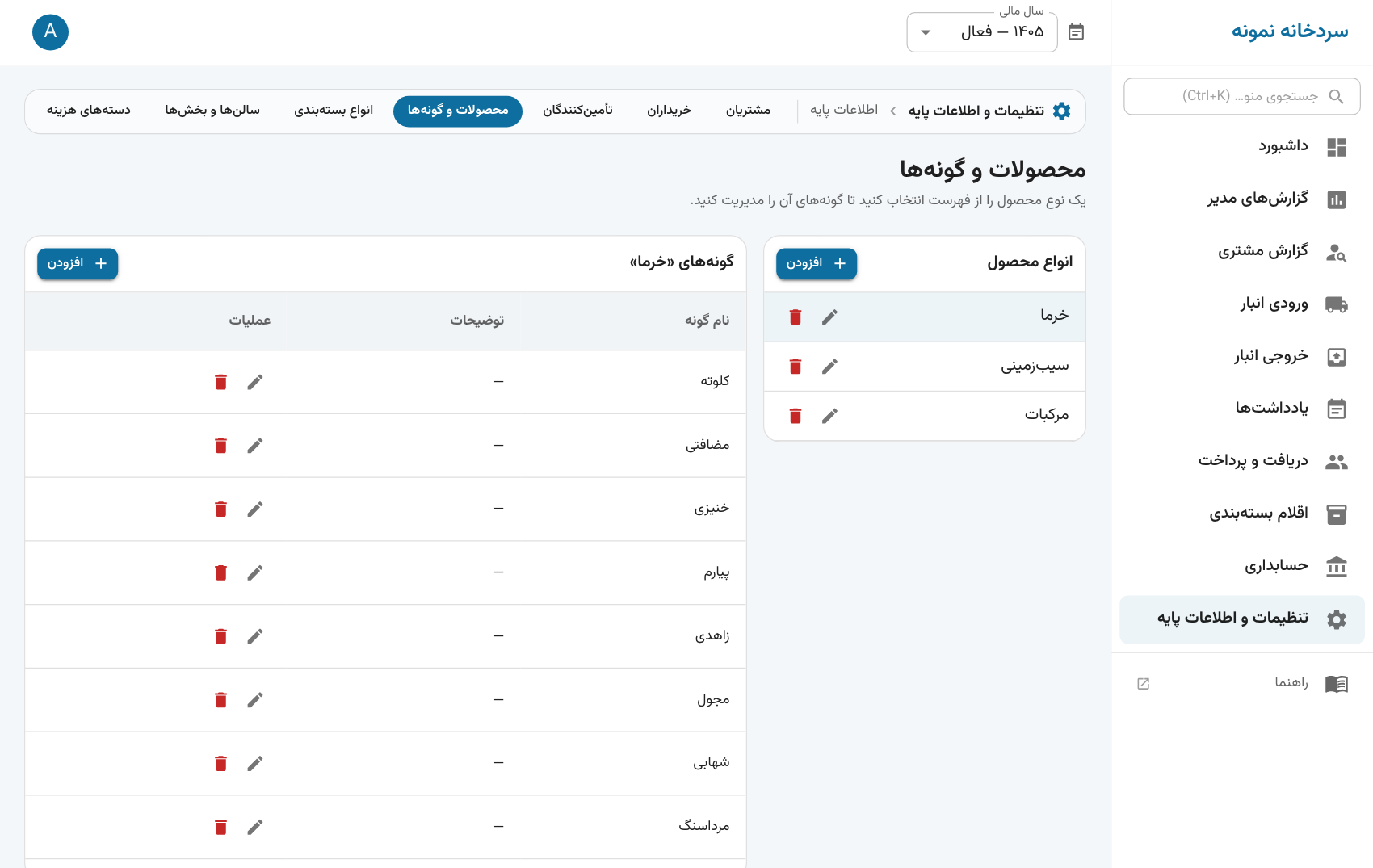
- در منوی کناری روی تنظیمات و اطلاعات پایه بزنید. صفحهای پر از کادرهای بزرگ باز میشود. زیر عنوان «اطلاعات پایه»، روی محصولات و گونهها بزنید.
- بالای صفحه دکمهٔ انتخاب از فهرست پیشنهادی را بزنید. کالاها دستهدسته آمدهاند (خرما، میوههای درختی و مرکبات، سبزی و صیفی، خشکبار ...) و کنار هر کالا گونههایش، با یک خط توضیح، مثل استانهایی که خرما در آنها میروید. تیک زدنِ یک کالا، گونههای معمولش را هم تیک میزند؛ هر گونه را جدا هم میتوانید تیک بزنید یا بردارید. دکمهٔ موارد رایج را تیک بزن رایجترینها را یکجا تیک میزند. آنچه از قبل دارید با «افزودهشده» نوشته شده است.
- پایین پنجره افزودن را بزنید؛ فقط همانهایی که تیک زدهاید اضافه میشود. هر وقت خواستید دوباره باز کنید و چیزهای بیشتری انتخاب کنید.
- صفحه دو قسمت دارد: «انواع محصول»، مثل خرما، و کنار آن گونههای محصولِ انتخابشده، مثل مضافتی.
- یکی از محصولها از قبل انتخاب شده است. برای دیدن گونههای هر محصول، روی نامش در «انواع محصول» بزنید؛ گونههایش در قسمت کناری، زیر عنوان «گونههای «خرما»» میآیند.
- گونهای را که در انبارتان نمیآید، با دکمهٔ حذف در ردیف خودش بردارید و در پنجرهٔ کوچکی که میپرسد مطمئن هستید، تأیید را بزنید.
- اگر نام گونهای در منطقهٔ شما فرق دارد، ویرایش را بزنید، نام را درست کنید و ذخیره را بزنید.
- گونهٔ تازه دارید؟ در قسمت گونهها افزودن را بزنید، «نام گونه» را بنویسید و ذخیره را بزنید. محصول تازه هم همینطور، با دکمهٔ افزودن در قسمت «انواع محصول» و کادر «نام نوع».
- محصولی را که اصلاً ندارید، مثلاً مرکبات، اینطور بردارید: اول همهٔ گونههایش را حذف کنید، بعد خود محصول را.
چیزی که در رسید آمده، حذف نمیشود. محصول، گونه یا بستهبندیای که در رسیدی به کار رفته فقط ویرایش میشود؛ مثلاً گونهای که در اولین رسیدتان بود. پس هر چه را ندارید، پیش از ثبت رسیدهای بیشتر بردارید.
انواع بستهبندی را از فهرست انتخاب کنید
بار با بستهبندیاش ثبت میشود. هر بستهبندی یک وزن پیشفرض دارد تا فرم ورود از روی تعداد، وزن را خودش حساب کند. بستهبندیهای رایج با وزنشان در فهرست آماده هستند و هر چه به کارتان میآید را تیک میزنید.
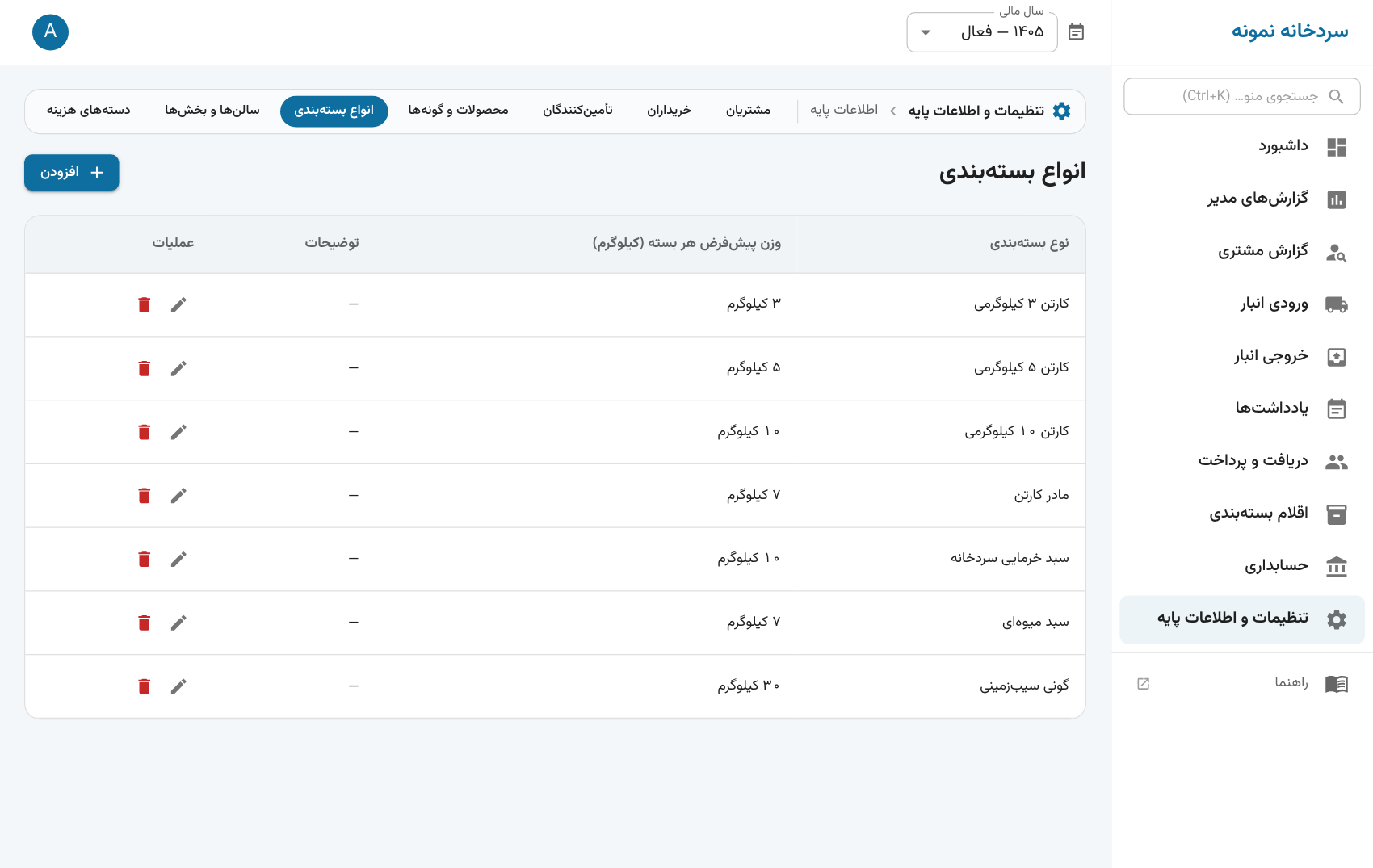
- در منوی کناری روی تنظیمات و اطلاعات پایه بزنید. صفحهای پر از کادرهای بزرگ باز میشود. زیر عنوان «اطلاعات پایه»، روی انواع بستهبندی بزنید.
- بالای صفحه انتخاب از فهرست پیشنهادی را بزنید؛ بستهبندیها دستهدسته آمدهاند (کارتن، کرت و جعبه، سبد، گونی و کیسه، پالتباکس) و زیر هر کدام وزن پیشفرضش نوشته شده است. بستهبندیهایی که در انبارتان میآید را تیک بزنید و افزودن را بزنید.
- در فهرست صفحه، ستون «وزن پیشفرض هر بسته (کیلوگرم)» وزن معمول یک بستهٔ پر است.
- اگر وزن بستهها در مجموعهٔ شما فرق دارد، در ردیف همان بستهبندی ویرایش را بزنید، عدد «وزن پیشفرض هر بسته (کیلوگرم)» را درست کنید و ذخیره را بزنید. این وزن فقط پیشنهاد است و در هر رسید قابل تغییر. وزن تازه برای رسیدهای بعدی است؛ اگر قبلاً رسیدی با این بستهبندی ثبت کرده باشید، همان فرم میپرسد وزن آنها هم عوض شود یا نه، و پیشفرضش «وزن ورودیهای قبلی تغییر نکند» است.
- بستهبندیای را که ندارید با حذف بردارید.
- بستهبندی تازه دارید؟ افزودن را بزنید، در کادر «نوع بستهبندی» نامش را بنویسید، مثلاً «کارتن ۷ کیلوگرمی»، وزن یک بسته را هم بنویسید و ذخیره را بزنید.
نرخهای اجاره را کامل کنید
سامانه اجارهٔ هر رسید را خودش حساب میکند: قیمت یک بسته را در تعداد بسته ضرب میکند، یا قیمت یک کیلو را در وزن. قیمتها در هر مجموعه و هر سال فرق دارند، برای همین قیمتی از پیش نگذاشتهایم. اولین قیمت را در قدم ۴ نوشتید؛ اینجا بقیه را کامل میکنید.
- در منوی کناری روی تنظیمات و اطلاعات پایه بزنید. صفحهای پر از کادرهای بزرگ باز میشود. زیر عنوان «اطلاعات پایه»، روی شیوه محاسبه اجاره انبار بزنید.
- در فهرست، شیوههایی را میبینید که تا حالا ساختهاید یا قیمتشان را نوشتهاید. اگر در قدم ۴ فقط تعیین قیمت را زدید، اینجا همان شیوهٔ شروع «اجاره هر بسته» را میبینید، حالا با قیمتی که نوشتید. اگر قیمتش هنوز صفر است، بالای فهرست نوشتهٔ نارنجی میگوید.
- اگر همهٔ بستهبندیهایتان یک قیمت دارند، کار شما تمام است. در صورت نیاز روی ویرایش بزنید، «قیمت هر واحد (تومان)» را درست کنید و ذخیره را بزنید.
- اگر هر بستهبندی قیمت جدا دارد، برای هر کدام یک شیوه بسازید: دکمهٔ افزودن شیوه محاسبه اجاره انبار را بزنید. همان پنجرهای باز میشود که در قدم ۴ دیدید: «نام شیوه»، «نوع واحد»، «قیمت هر واحد (تومان)» و «بستهبندی مرتبط (اختیاری)».
- نام و قیمت را بنویسید؛ «نوع واحد» را «تعداد بسته» (برای هر بسته) یا «وزن (کیلوگرم)» (برای هر کیلو) بگذارید و بستهبندیای را که این قیمت مال آن است انتخاب کنید تا در فرم ورود خودش انتخاب شود. ذخیره را بزنید. برای هر قیمت دیگری که دارید، مثلاً قیمت توافقی، همین کار را تکرار کنید.
- شیوهای را که لازم ندارید با حذف بردارید. اما شیوهای که در رسیدی به کار رفته (مثلاً شیوهٔ شروع، اگر در اولین رسید استفاده شد) حذف نمیشود و سامانه میگوید «امکان حذف وجود ندارد»؛ آن را با ویرایش به یکی از قیمتهای خودتان تبدیل کنید.
اگر وسط فصل قیمتی را عوض کنید، رسیدهای ثبتشده دست نمیخورند. در همان فرم ویرایش گزینهای هست که اگر خواستید، قیمت تازه روی رسیدهای قبلی هم اعمال شود.
تیم شما
هر کس با نام کاربری خودش؛ هر ثبت، ویرایش و حذف هم با نام همان کاربر در تاریخچهٔ تغییرات میماند.
برای همکاران کاربر بسازید
به هر همکار نقشی بدهید که کارش لازم دارد؛ هر کس فقط همان صفحههایی را میبیند که به کارش میآید.
| مدیر | همهچیز، از جمله گزارشهای مدیر، کاربران و پشتیبانگیری. همان نقشی که خودتان دارید. |
|---|---|
| انباردار | کار روزانهٔ انبار: ورود و خروج، دریافتیها، مساعده، فروش و اجارهٔ بستهبندی، دفتر چک و یادداشتها. گزارشهای مدیر، کاربران و پشتیبانگیری را نمیبیند. |
| حسابدار | اسناد و دفاتر حسابداری و گزارشهای مدیر؛ بدون کاربران و پشتیبانگیری. |
- در منوی کناری روی تنظیمات و اطلاعات پایه بزنید. صفحهای پر از کادرهای بزرگ باز میشود. زیر عنوان «مدیریت سیستم»، روی کاربران بزنید.
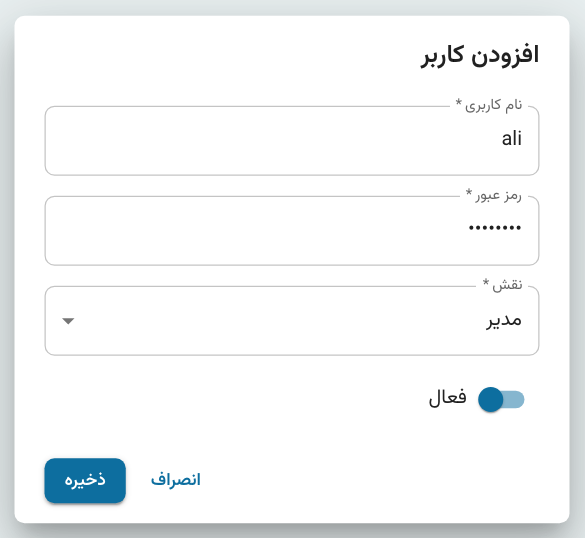
- دکمهٔ افزودن کاربر را بزنید.
- «نام کاربری»: با حروف انگلیسی و دستکم سه حرف، مثلاً ali.
- «رمز عبور»: دستکم شش حرف یا عدد.
- «نقش»: از فهرستی که باز میشود، «مدیر»، «انباردار» یا «حسابدار» را انتخاب کنید (جدول بالا).
- کلید «فعال» را روشن بگذارید (همانطور که هست) و ذخیره را بزنید.
- نام کاربری، رمز و نشانی سامانه را خودتان به همکار بدهید. اگر همکاری رمزش را فراموش کرد، در همین صفحه، در ردیف او دکمهٔ تغییر رمز عبور را بزنید و رمز تازه بگذارید.
چند کار که بهتر است همین هفته انجام شود
مشتریان دیگر را اضافه کنید
لازم نیست همه را امروز وارد کنید: چند مشتری اصلی کافی است و بقیه را هنگام ثبت رسیدشان زیر کادر «مشتری» میسازید. فهرست مشتریان را در اکسل دارید؟ در منو تنظیمات و اطلاعات پایه › مشتریان دکمهٔ ورود گروهی مشتریان را بزنید. جدولی با ستونهای نام، تلفن، نشانی و شمارهٔ قرارداد باز میشود. در اکسل همین ستونها را انتخاب کنید، Ctrl+C بزنید و در خانهٔ اول جدول Ctrl+V بزنید؛ سطر اول میتواند عنوان ستونها باشد و آنوقت ترتیب ستونها مهم نیست. میتوانید فایل CSV را هم انتخاب کنید یا مستقیم در خانهها بنویسید. صفحهٔ راهاندازی سریع هم همین را دارد. شمارهٔ قرارداد هر سال جداگانه ثبت میشود و موبایل مشتری برای پیامک خلاصهٔ حساب به کار میرود.
چیزی در فهرست نبود؟ همانجا بسازید
در هر فرم، فهرست کادرهایی که چیزی را از آن انتخاب میکنید (مشتری، خریدار، تأمینکننده، محصول، گونه، بستهبندی، شیوهٔ اجاره، سالن، بخش، دستهٔ هزینه، صندوق و بانک) در آخر گزینهٔ رنگیِ افزودن … جدید را دارد. هر کس فقط چیزی را میتواند بسازد که نقشش اجازه میدهد؛ مثلاً اگر شیوهٔ اجارهای نباشد و «انباردار» فرم را باز کرده باشد، سامانه میگوید باید از مدیر بخواهد.
نسخهٔ پشتیبان بگیرید
در منو تنظیمات و اطلاعات پایه را بزنید؛ زیر عنوان «مدیریت سیستم» پشتیبانگیری و بعد دکمهٔ دریافت نسخه پشتیبان را بزنید. فایلی از همهٔ اطلاعات شما روی کامپیوتر ذخیره میشود (معمولاً در پوشهٔ دانلودها). آن را جای امنی، بیرون از کامپیوتر دفتر، نگه دارید؛ اگر روزی لازم شد، اطلاعات از روی آن برمیگردد. عکسها و پیوستها در این فایل نیستند؛ آنها را با دکمهٔ دریافت همهٔ پیوستها در همان صفحه جدا بگیرید.
عکس و مدرک را روی رسید بگذارید
فرمهای ورود، خروج، دریافتی، مساعده و هزینه پایینشان بخش «پیوستها» دارند: روی گوشی عکس بگیرید را بزنید تا دوربین باز شود، یا انتخاب فایل را بزنید. قبض باسکول، بارنامه، عکس چک یا فیش واریز کنار همان ثبت میماند و همهٔ مدارک هر مشتری در صفحهٔ او، در بخش «مدارک و پیوستها»، یکجا دیده میشود.
داشبورد را به سلیقهٔ خودتان بچینید
بالای داشبورد بخشهای داشبورد را بزنید و تیک هر بخشی را که لازم ندارید بردارید. چیزی پاک نمیشود و این انتخاب فقط برای شما و روی همان مرورگر است؛ نمایش همه همه را برمیگرداند.
هزینهها و سود و زیان
دستههای هزینهٔ رایج سردخانه و انبار، مثل برق، آب، سوخت، گاز مبرد، حقوق کارکنان، کارگر بارچینی و سرویس و تعمیرات، در فهرست آمادهاند: در تنظیمات و اطلاعات پایه › دستههای هزینه دکمهٔ انتخاب از فهرست پیشنهادی را بزنید و آنچه دارید را تیک بزنید. هر هزینه را از منوی حسابداری › هزینهها › ثبت هزینه جدید ثبت کنید تا گزارش مالی سود واقعی مجموعه را نشان دهد.
پیامک خلاصهٔ حساب
در منو گزارش مشتری را بزنید، مشتری را انتخاب کنید و مشاهده گزارش مشتری را بزنید؛ بالای صفحهٔ او دکمهٔ ارسال پیامک خلاصه حساب هست (روی موبایل فقط «پیامک» نوشته شده). چیزی خودکار برای مشتری نمیرود. اگر میخواهید بعد از هر ورود، خروج یا دریافتی یادتان بیاندازد، در صفحهٔ اعلانهای پیامک کلید «بعد از هر ثبت، ارسال پیامک به مشتری پیشنهاد شود» را روشن کنید و ذخیره را بزنید؛ از آن پس کنار پیام «ذخیره شد» دکمهٔ «ارسال پیامک به مشتری» میآید.
صندوق و حساب بانکی
یک «صندوق اصلی» و یک «حساب بانکی اصلی» از پیش ساخته شدهاند. در منو حسابداری › صندوق و بانک، با دکمهٔ ویرایش هر ردیف، نام و شمارهٔ حسابهای واقعیتان را بنویسید.
راهنمای کامل داخل سامانه
پایین منوی کناری، راهنما را بزنید و راهنمای نقش خودتان را انتخاب کنید: راهنمای تصویری جداگانه برای مدیر، انباردار و حسابدار؛ هر صفحه و هر گزارش، قدمبهقدم. فرمهای ورود، خروج و دریافتی هم کنار عنوانشان «راهنمای این فرم» دارند.
جایی گیر کردید؟
با کارشناسی که سامانه را برایتان راهاندازی کرده تماس بگیرید. اگر سؤالی دربارهٔ امکانات دارید، از فرم تماس هم پیام بگذارید.
همهچیز آماده است
از امروز هر رسید را در سامانه ثبت کنید؛ گزارشها خودشان پر میشوند.