با همهٔ امکانات کار کنید
سامانه آماده است و اولین رسید را ثبت کردهاید. این بیستویک ایستگاه شما را به هر بخش سامانه میبرند؛ در هر کدام یک کار کوچک را امتحان کنید. ترتیبشان مهم نیست، جز اقلام بستهبندی و فروش امانی که هر کدام از ایستگاه اول خودشان شروع میشوند.
نشانی سامانهٔ شما
کنار عنوان هر ایستگاه نوشته شده کدام نقش آن را میبیند. کاری که «مدیر و حسابدار» نوشته دارد، در منوی کاربرانِ با نقش «انباردار» نیست.
پیش از شروع: چطور در سامانه جابهجا شوید
همهٔ قدمهای این راهنما با همین چند حرکت انجام میشوند.
- منوی کناری. روی کامپیوتر، فهرست بخشهای سامانه همیشه سمت راست صفحه است. روی موبایل پنهان است؛ دکمهٔ را بالای صفحه بزنید تا باز شود.
- صفحههایی که چند گزینه دارند. با زدن تنظیمات و اطلاعات پایه یا حسابداری در منو، صفحهای پر از کادرهای بزرگ باز میشود. هر کادر نام یک صفحه را درشت نوشته و زیرش توضیح کوتاهی دارد؛ روی کادرِ صفحهای که میخواهید بزنید. کادرها زیر چند عنوان کوچک آمدهاند، مثل «اطلاعات پایه» و «مدیریت سیستم».
- نوار بالای صفحه. وقتی داخل یک بخش هستید، بالای صفحه نواری با نام صفحههای همان بخش دیده میشود. برای رفتن به صفحهٔ دیگرِ همان بخش، روی نامش در این نوار بزنید؛ لازم نیست به منو برگردید.
- دکمههای هر ردیف. در هر فهرست، انتهای هر ردیف (ستون «عملیات») چند دکمهٔ کوچک هست: ویرایش تاریخچه حذف. روی صفحه فقط شکلشان دیده میشود؛ موس را روی هر کدام نگه دارید تا نامش بیاید (روی موبایل، انگشتتان را کمی روی آن نگه دارید).
- فرمها. هر فرم در پنجرهای روی صفحه باز میشود. اعداد را با رقم فارسی یا انگلیسی بنویسید؛ هر دو درست است. در فرمهای ورود، خروج و دریافتی با دکمهٔ Enter به کادر بعدی میروید و با Ctrl+Enter فرم را از هر جا ذخیره میکنید. اگر وسط پر کردن یکی از همین فرمها صفحه تازه شد یا اینترنت قطع شد، دفعهٔ بعد که همان فرم را باز کنید بالایش میپرسد ادامهٔ پیشنویس. در بیشتر فرمها هم اگر چیزی نوشته باشید و فرم را ببندید، اول میپرسد «تغییرات ذخیره نشود؟».
- «افزودن … جدید» آخر فهرستها. کادری که باید یکی از چیزهای دیگر را از فهرستش انتخاب کنید، مثل مشتری یا بستهبندی، در آخر فهرست گزینهای رنگی با علامت + دارد، مثل «افزودن مشتری جدید». چیزی که لازم دارید در فهرست نیست؟ با همین گزینه همانجا میسازیدش و به فرم برمیگردید؛ لازم نیست فرم را ببندید و آنچه نوشتهاید از بین نمیرود. در کادر مشتری اگر نامی بنویسید که هنوز نیست، گزینه میگوید «افزودن «…» بهعنوان مشتری جدید».
- صفحهای را پیدا نمیکنید؟ نامش را در کادر «جستجوی صفحه، مشتری یا شماره رسید…» بالای منوی کناری بنویسید. نام مشتری یا شمارهٔ رسید را هم همینجا پیدا میکنید. (روی کامپیوتر، Ctrl+K هم شما را به همین کادر میبرد.)
- در این راهنما هر نوشتهٔ رنگی مثل ذخیره همان دکمه یا گزینهای است که با همین نام روی صفحه میبینید و باید بزنید. نام کادرهای فرم داخل «» آمده است، مثل «نام کاربری».
کار روزانهٔ انبار
ورود و خروج بار، حساب هر مشتری و داشبورد: همان کارهایی که هر روز تکرار میشوند. انباردار و مدیر هر دو این بخش را دارند.
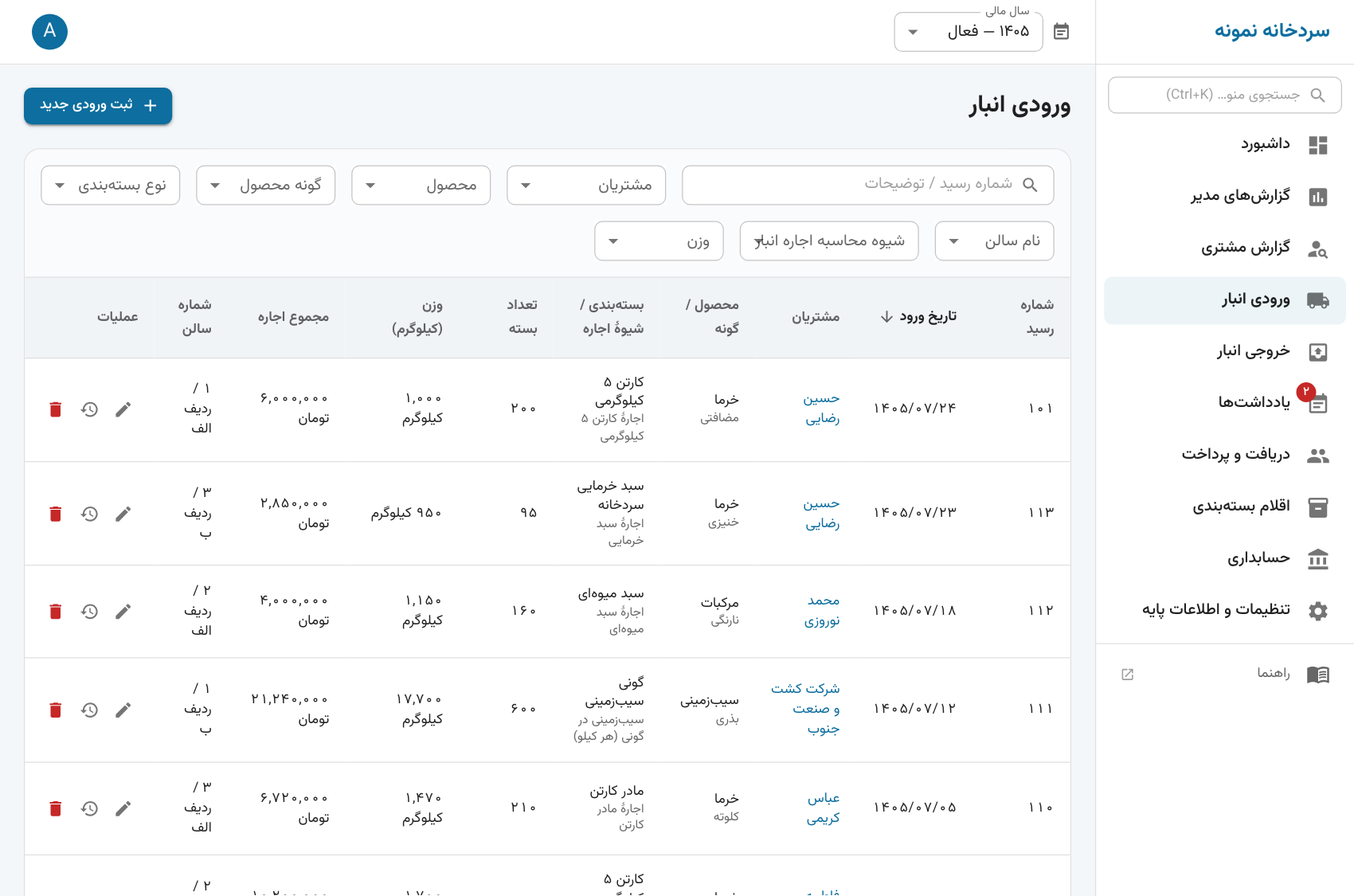
فهرست ورودیها: جستوجو و اصلاح
همهٔ نقشهاهمهٔ رسیدهای ورود یکجاست؛ هر رسیدی را با شماره، نام مشتری یا توضیحات در چند ثانیه پیدا میکنید.
امتحان کنید
- در منوی کناری روی ورودی انبار بزنید.
- با دکمهٔ ثبت ورودی جدید دو سه رسید دیگر ثبت کنید، مثل قدمهای ۳ و ۴ گام اول: برای مشتریان مختلف، با محصولات و بستهبندیهای مختلف، مثلاً کارتن، سبد یا گونی. مشتری یا نرخی کم بود؟ فهرست همان کادر را باز کنید و آخرین گزینه، افزودن … جدید، را بزنید.
- در کادر جستجوی بالای فهرست، شمارهٔ یکی از رسیدها را بنویسید؛ فهرست همان لحظه کوتاه میشود. برای دیدن دوبارهٔ همه، کادر را پاک کنید.
- یا در فیلتر «مشتریان» یک نفر را انتخاب کنید تا فقط رسیدهای او بماند. برای دیدن رسیدهای یک بازه، کادرهای «از تاریخ» و «تا تاریخ» را پر کنید؛ هر دو روز جزو نتیجه است. (روی موبایل، این کادرها پشت دکمهٔ فیلترها هستند.)
- در ردیف یک رسید، ویرایش را بزنید. اگر رسید چند سطر دارد، همهٔ سطرهایش با هم باز میشوند و میتوانید سطری را عوض کنید، اضافه یا حذف کنید. «تعداد بسته» را عوض کنید و ذخیره را بزنید؛ اجارهٔ همان رسید دوباره حساب میشود.
- دکمهٔ چاپ همان ردیف (روی صفحه شکل چاپگر دارد) رسید کاغذی را آماده میکند.
- دکمهٔ پیوستها همان ردیف (شکل گیرهٔ کاغذ) را بزنید و عکس قبض باسکول یا بارنامه را با عکس بگیرید یا انتخاب فایل بگذارید. در فرم ثبت هم همین بخش «پیوستها» پایین فرم است.
تحویل بار: ثبت خروجی
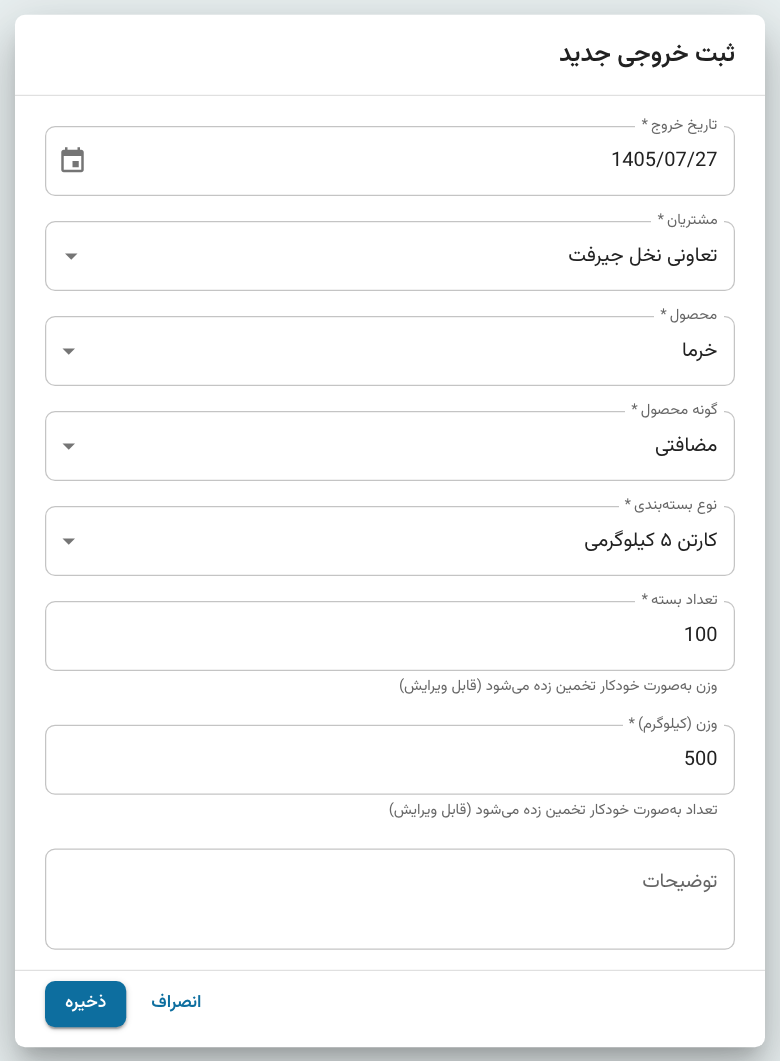
همهٔ نقشهاوقتی صاحب بار، بارش را میبرد. سامانه موجودی هر مشتری را میشناسد و بیش از آن را تحویل نمیدهد.
امتحان کنید
- در منوی کناری روی خروجی انبار بزنید و دکمهٔ ثبت خروجی جدید را بزنید.
- «تاریخ خروج» امروز است. «مشتری» را انتخاب کنید؛ کادری به نام «موجودی این مشتری» باز میشود که بارهای او را مینویسد. روی هر ردیف آن بزنید تا «محصول»، «گونه محصول» و «نوع بستهبندی» خودشان انتخاب شوند.
- «تعداد بسته» را بنویسید؛ «وزن (کیلوگرم)» از روی وزن پیشفرض بسته پر میشود. زیر کادر مینویسد «قابل برداشت: … بسته»؛ برای بردن همهٔ موجودی همهٔ موجودی را بزنید. بعد ذخیره را بزنید. پیام بالای صفحه دکمهٔ چاپ رسید دارد: رسید خروج هم شماره دارد و جای امضای تحویلگیرنده و انباردار. همان مشتری رسید جدای دیگری هم دارد؟ ذخیره و خروجی بعدی را بزنید تا فرم با همان مشتری و تاریخ و شمارهٔ بعدی باز بماند.
- یک بار عمداً عددی بیش از موجودی بنویسید: سامانه با پیام «تعداد از موجودی مشتری بیشتر است؛ قابل برداشت: … بسته» جلوی ثبت را میگیرد.
- پس از ذخیره، صورتحساب همان مشتری را باز کنید (منوی گزارش مشتری، انتخاب مشتری، مشاهده گزارش مشتری) و ببینید موجودیاش کم شده است.
صورتحساب هر مشتری
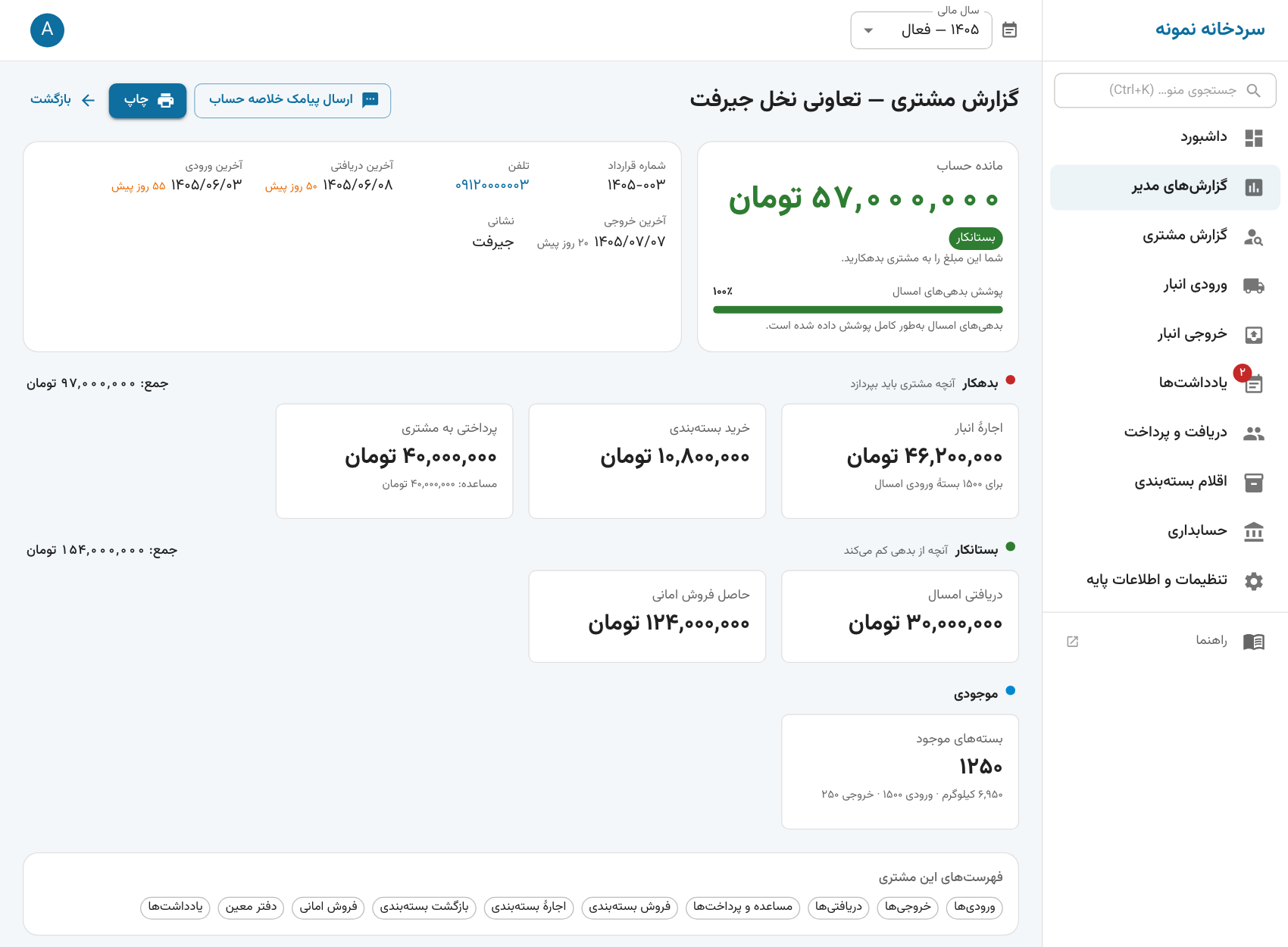
همهٔ نقشهاهر چیزی که دربارهٔ یک مشتری میخواهید بدانید، در یک صفحه: مانده، اجاره، دریافتی، موجودی و آخرین رفتوآمدش.
امتحان کنید
- در منوی کناری روی گزارش مشتری بزنید.
- در کادر «مشتریان» چند حرف از نام مشتری را بنویسید، او را از فهرستی که باز میشود انتخاب کنید و مشاهده گزارش مشتری را بزنید.
- بالای صفحه مانده و نوار «پوشش بدهیهای امسال» را ببینید. مبلغها در دو ستونِ بدهکار و بستانکار آمدهاند و تفاوت جمعشان همان مانده است.
- در ردیف «فهرستهای این مشتری»، روی ورودیها یا دریافتیها بزنید تا فقط رسیدهای همین مشتری باز شوند.
- زیر آن ردیف، بخش «مدارک و پیوستها» هر چه روی ثبتهای این مشتری گذاشته شده را یکجا نشان میدهد. کارت ملی یا قرارداد او را با افزودن مدرک بگذارید.
- برای صورتحساب کاغذی، چاپ را بزنید.
داشبورد: امروز در یک نگاه
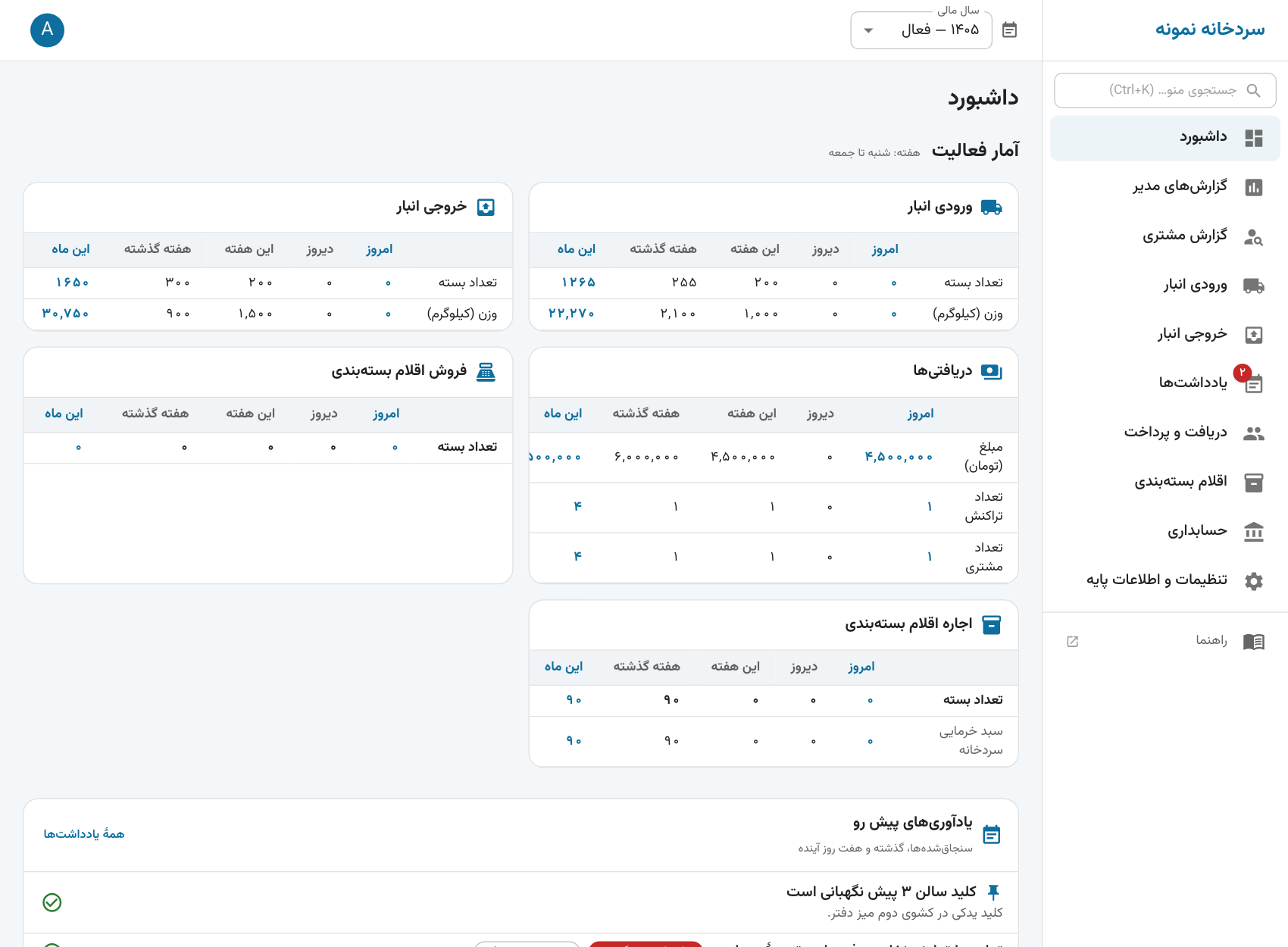
همهٔ نقشهاورود، خروج، دریافتی و فروش و اجارهٔ بستهبندیِ امروز، دیروز، این هفته و این ماه، بهعلاوهٔ یادآوریها و چکهای نزدیک سررسید.
امتحان کنید
- پس از چند ثبت، در منوی کناری روی داشبورد بزنید؛ بالاترین گزینهٔ منوست.
- اگر بالای صفحه کادر «شروع کار» را میبینید، قدمهای گام اول را فهرست میکند و هر کدام که انجام شد خودش تیک میخورد؛ وقتی همه تیک خورد، یا وقتی «دیگر نشان نده» را بزنید، ناپدید میشود. کادر «نیاز به توجه» هم (برای مدیر و حسابدار) بزرگترین بدهکاران را نشان میدهد.
- در جدولها ستون «امروز» را ببینید و با «دیروز» و «این هفته» مقایسه کنید.
- یادآوریهای پیش رو پایین صفحهاند؛ دکمهٔ انجام شد کنار هر کدام را بزنید تا از فهرست برود.
- جدولهای «ورودیهای اخیر» و «خروجیهای اخیر» پایین صفحه، تعداد و وزن امروز، دیروز، این هفته و این ماه را برای هر کالا کنار هم میگذارند.
- بخشی را لازم ندارید؟ بالای صفحه بخشهای داشبورد را بزنید و تیکش را بردارید. چیزی پاک نمیشود و این انتخاب فقط برای شماست.
اقلام بستهبندی: خرید، فروش و اجاره
کارتن را میفروشید و سبد را اجاره میدهید. هر دو از موجودیای برمیدارند که خریدهاید، پس اول خرید ثبت میشود.
خرید بستهبندی و موجودی آن
مدیر و حسابدارسامانه بیش از آنچه خریدهاید نمیفروشد و اجاره نمیدهد. خرید را مدیر یا حسابدار ثبت میکند؛ انباردار فقط فروش و اجاره را میبیند.
امتحان کنید
- در منوی کناری روی اقلام بستهبندی بزنید. صفحهٔ «موجودی اقلام بستهبندی» باز میشود.
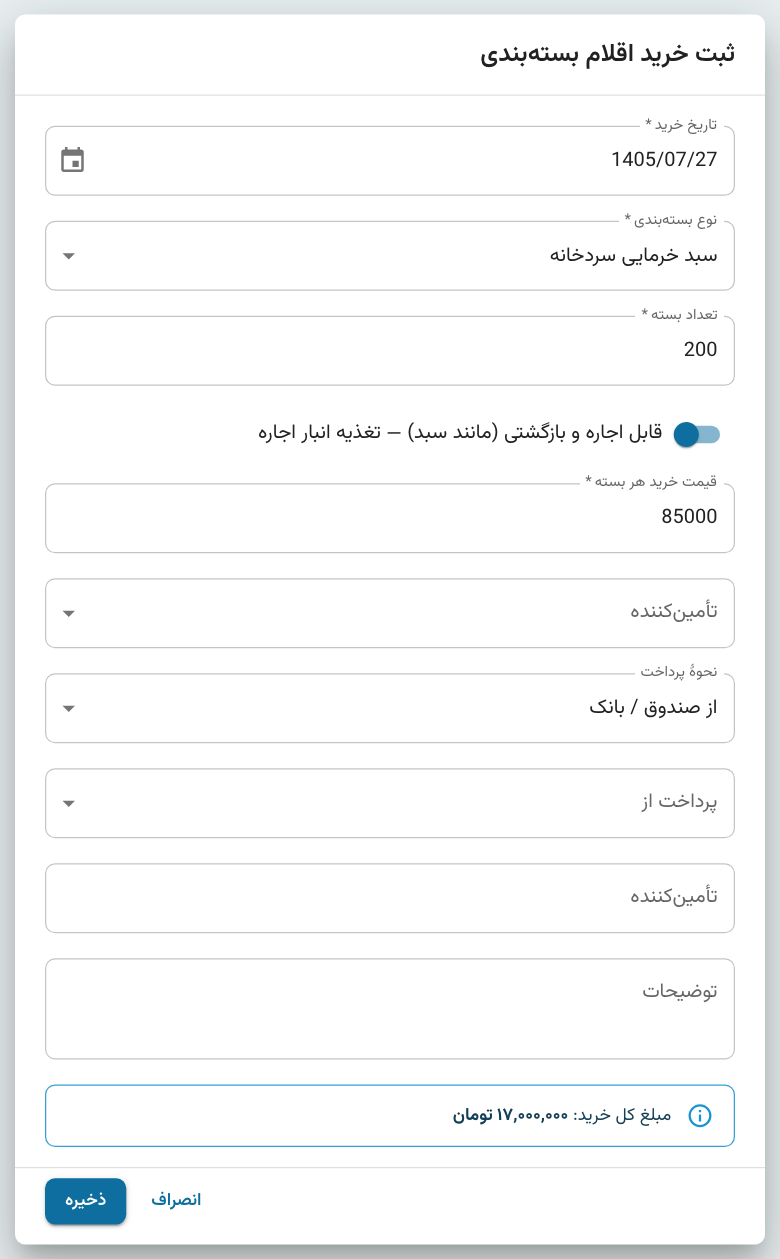
- دکمهٔ ثبت خرید اقلام بستهبندی را بزنید.
- «نوع بستهبندی» را انتخاب کنید، مثلاً کارتن ۵ کیلوگرمی، و «تعداد بسته» و «قیمت خرید هر بسته» را بنویسید؛ مبلغ کل پایین فرم حساب میشود.
- کلید «قابل اجاره و بازگشتی (مانند سبد)» را برای کارتن خاموش بگذارید تا کارتنها به موجودی قابل فروش بروند؛ ذخیره را بزنید.
- یک خرید دیگر برای سبدها ثبت کنید و این بار همین کلید را روشن کنید؛ سبدها به موجودی قابل اجاره میروند.
فروش بستهبندی به مشتری
همهٔ نقشهاکارتنی که به مشتری میفروشید، به بدهی او اضافه میشود و در صورتحسابش زیر «خرید بستهبندی» میآید.
امتحان کنید
- در منوی کناری روی اقلام بستهبندی بزنید و در نوار بالای صفحه فروش اقلام بستهبندی را بزنید.
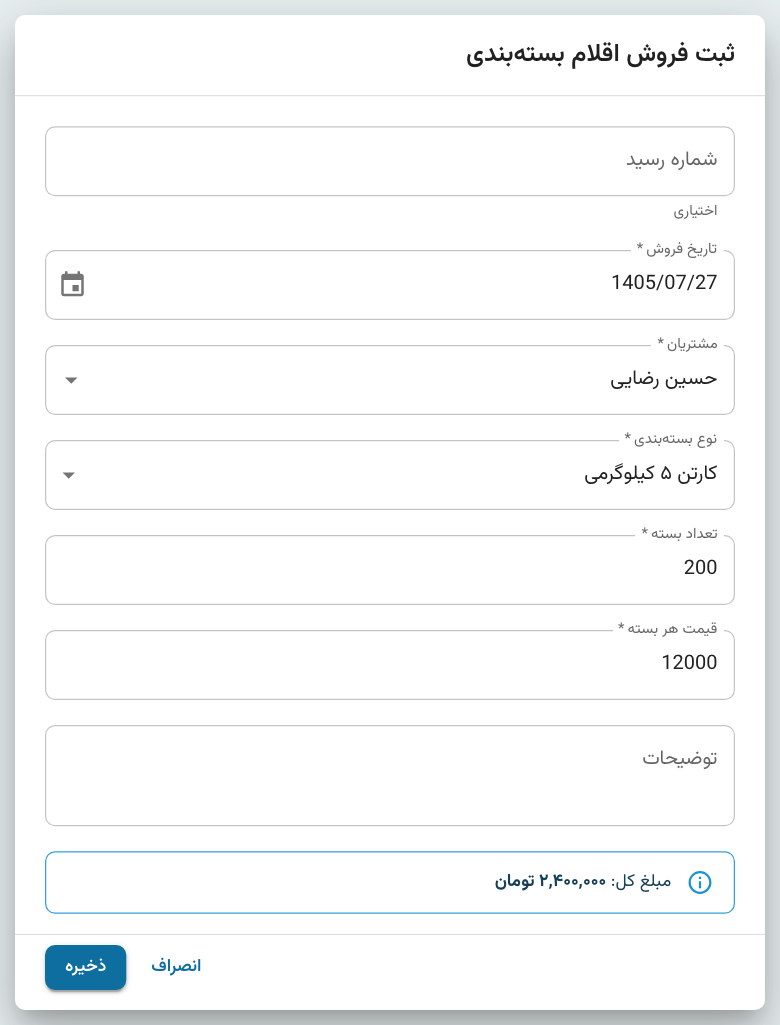
- دکمهٔ ثبت فروش اقلام بستهبندی را بزنید.
- «مشتری»، «نوع بستهبندی»، «تعداد بسته» و «قیمت هر بسته» را بنویسید؛ «شماره رسید» اختیاری است. ذخیره را بزنید.
- صورتحساب همان مشتری را باز کنید (منوی گزارش مشتری، انتخاب مشتری، مشاهده گزارش مشتری) و مبلغ را در ستون بدهکار ببینید.
اجاره و بازگشت سبد
همهٔ نقشهاسبدی که اجاره میدهید باید برگردد. سامانه کرایه را به حساب مشتری میگذارد و نگه میدارد چند سبد هنوز پیش هر مشتری است.
امتحان کنید
- در منوی کناری روی اقلام بستهبندی بزنید و در نوار بالای صفحه اجاره و بازگشت اقلام بستهبندی را بزنید. بالای فهرست این صفحه دو نام کنار هم هست: «اجاره اقلام بستهبندی» و «بازگشت اقلام بستهبندی»؛ با زدن هر کدام فهرست خودش باز میشود.
- روی اجاره اقلام بستهبندی که باشید، دکمهٔ ثبت اجاره اقلام بستهبندی را بزنید؛ «مشتری»، «نوع بستهبندی» (مثلاً سبد)، «تعداد» و «اجاره هر واحد (تومان)» را بنویسید و ذخیره را بزنید.
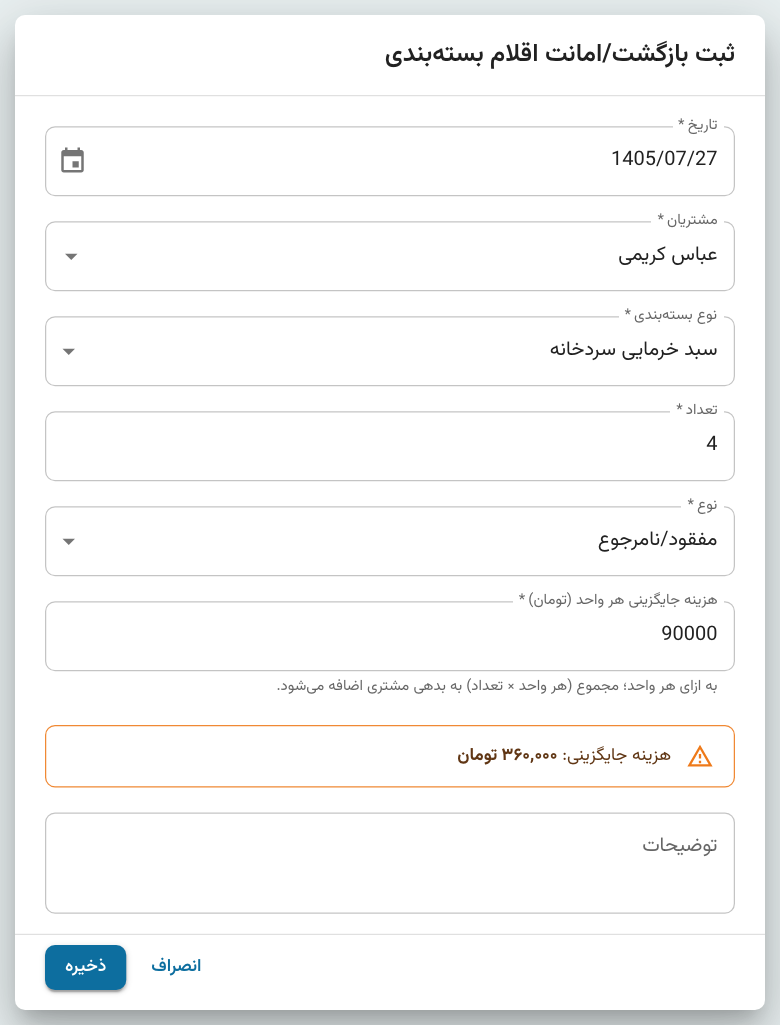
- وقتی سبدها برگشتند، روی بازگشت اقلام بستهبندی بزنید و ثبت بازگشت/امانت اقلام بستهبندی را بزنید. «مشتری» را انتخاب کنید؛ فهرست «اقلام اجارهای نزد این مشتری» میآید. روی ردیف بزنید و با همهٔ باقیمانده تعداد را پر کنید. «نوع» را «بازگشت» بگذارید. سبدها به موجودی قابل اجاره برمیگردند. (چند نوع بستهبندی برگشت؟ ذخیره و بازگشت بعدی.)
- سبد گم یا شکسته شد؟ در همان فرم «نوع» را «مفقود/نامرجوع» بگذارید و «هزینه جایگزینی هر واحد (تومان)» را بنویسید تا به بدهی مشتری اضافه شود.
فروش امانی و حساب با صاحب بار
اگر بار مشتری را برایش میفروشید یا در طول فصل به او مساعده میدهید، این سه ایستگاه برای شماست.
خریداران
همهٔ نقشهاکسانی که بار امانی را از شما میخرند. یک بار تعریفشان کنید تا در فرم فروش امانی انتخاب شوند.
امتحان کنید
- در منوی کناری روی تنظیمات و اطلاعات پایه بزنید و زیر عنوان «اطلاعات پایه»، خریداران را بزنید.
- دکمهٔ خریدار جدید را بزنید.
- «نام خریدار»، مثلاً یک بارفروشی یا میدان میوه، و «تلفن» را بنویسید و ذخیره را بزنید.
فروش امانی
همهٔ نقشهابار صاحبش را به خریدار میفروشید. سامانه سهم صاحب بار، مبلغ خریدار و کمیسیون شما را حساب میکند و سهم صاحب بار را به حسابش میگذارد.
امتحان کنید
- در منوی کناری روی فروش امانی بزنید.
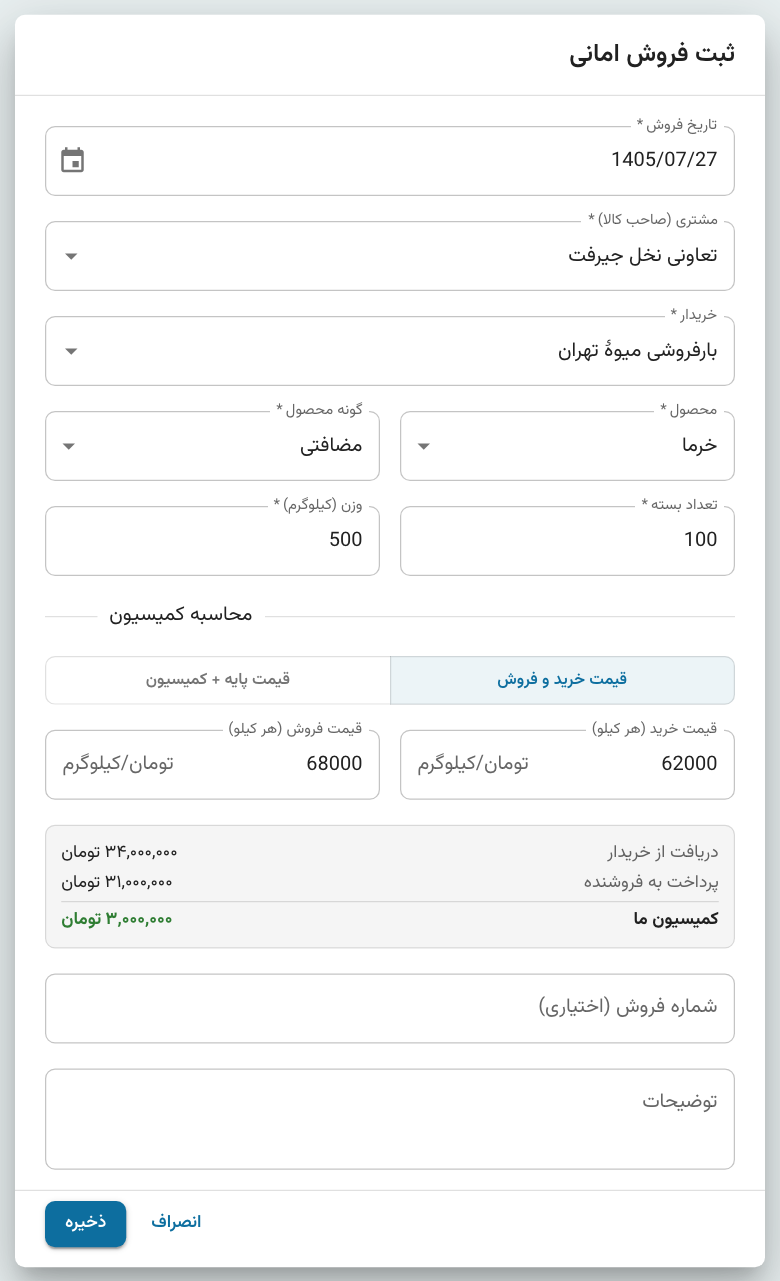
- دکمهٔ ثبت فروش امانی را بزنید.
- «مشتری (صاحب کالا)» و «خریدار» را انتخاب کنید؛ بعد «محصول»، «گونه محصول»، «تعداد بسته» و «وزن (کیلوگرم)» را.
- شیوهٔ کمیسیون را با یکی از دو دکمه انتخاب کنید: قیمت خرید و فروش اگر بار را به یک قیمت از صاحبش میگیرید و به قیمت دیگری میفروشید؛ قیمت پایه + کمیسیون اگر درصد یا مبلغ ثابتی برمیدارید.
- پیش از ذخیره، کادر پایین فرم را ببینید: دریافت از خریدار، پرداخت به فروشنده و کمیسیون شما. بعد ذخیره را بزنید.
مساعده و تسویه با صاحب بار
همهٔ نقشهاپولی که به صاحب بار میدهید: «مساعده» در طول فصل و «تسویه سود فروش» در پایان. هر دو در ستون بدهکار حسابش میآیند و حاصل فروش امانی در ستون بستانکار؛ مانده نشان میدهد چقدر دیگر باید تسویه شود.
امتحان کنید
- در منوی کناری روی دریافت و پرداخت بزنید و در نوار بالای صفحه مساعده و پرداختها را بزنید.
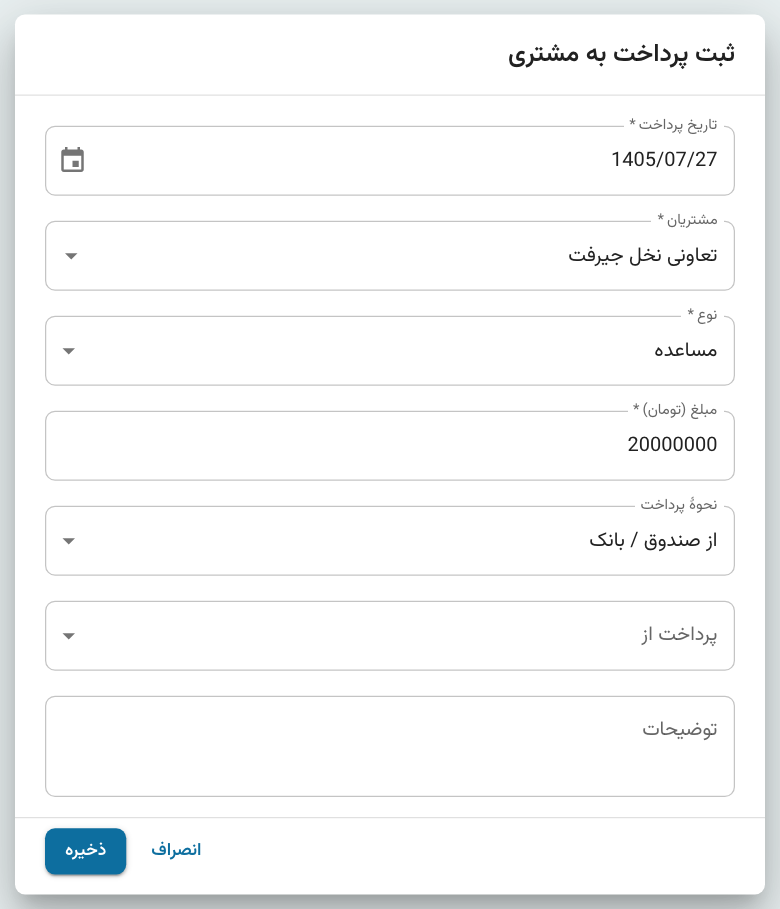
- دکمهٔ ثبت پرداخت به مشتری را بزنید.
- «مشتری» را انتخاب کنید، «نوع» را «مساعده» بگذارید و «مبلغ (تومان)» را بنویسید.
- در «پرداخت از» صندوق یا حسابی را انتخاب کنید که پول از آن رفت؛ ذخیره را بزنید.
- صورتحساب همان مشتری را باز کنید (منوی گزارش مشتری، انتخاب مشتری، مشاهده گزارش مشتری) و «پرداختی به مشتری» و «حاصل فروش امانی» را کنار هم ببینید.
یادداشت، تاریخچه و پیامک
چیزهایی که در دفتر دستی گم میشوند: قرارها، اصلاح رقمها و خبر دادن به مشتری.
یادداشتها و یادآوریها
مدیر و انبارداردفترچهٔ مشترک دفتر: هر یادداشت نام نویسندهاش را دارد و اگر تاریخ یادآوری داشته باشد، تا انجام نشده روی داشبورد و روی منو میماند.
امتحان کنید
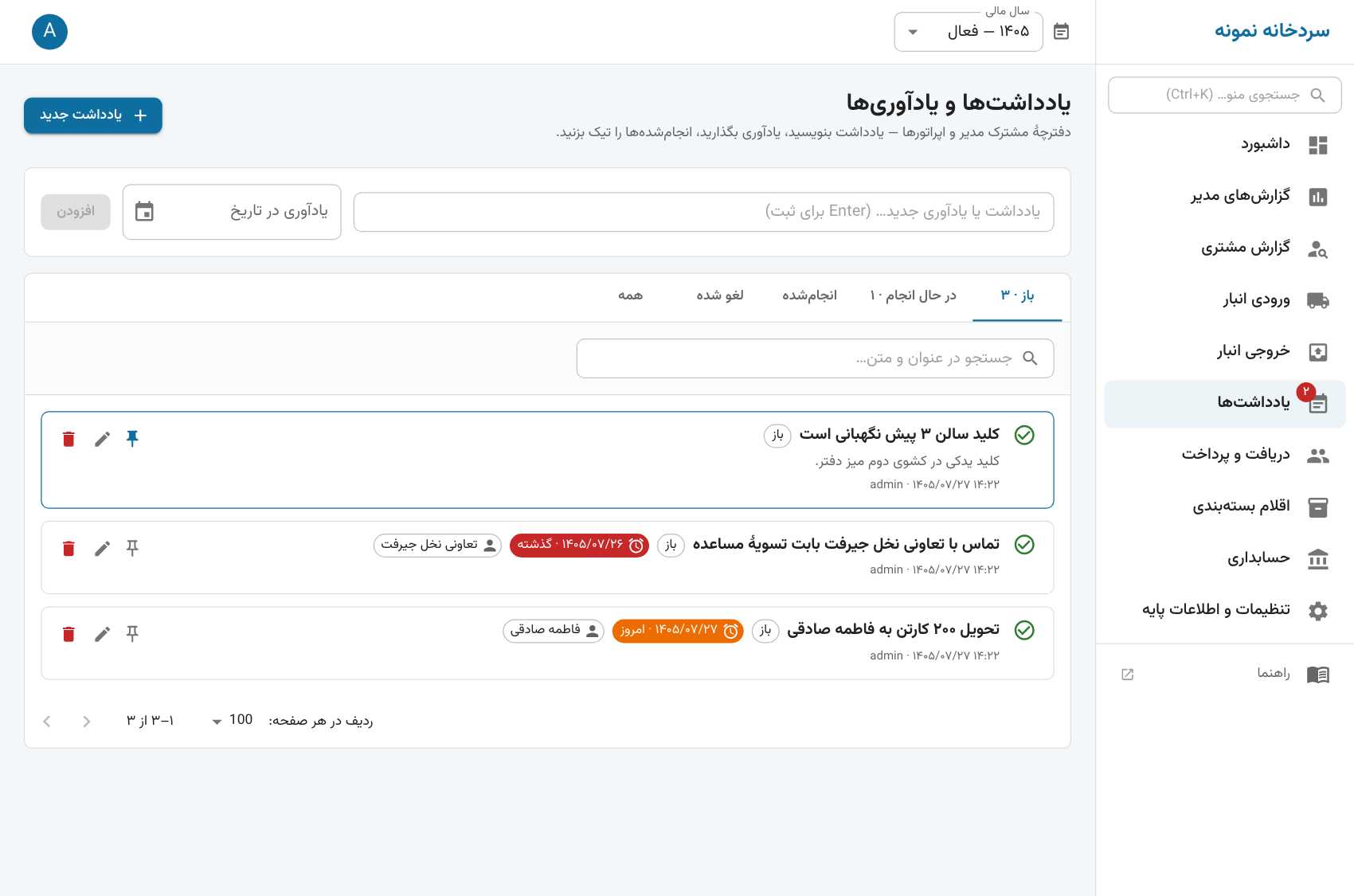
- در منوی کناری روی یادداشتها بزنید.
- در کادر بالای صفحه («یادداشت یا یادآوری جدید…») عنوانی بنویسید؛ اگر لازم است در «یادآوری در تاریخ» روزی را انتخاب کنید و افزودن را بزنید.
- برای یادداشتی که دربارهٔ مشتری خاصی است، یادداشت جدید را بزنید و در «مشتری (اختیاری)» او را انتخاب کنید؛ از صورتحساب همان مشتری هم پیدا میشود.
- چیزی را که نباید از جلوی چشم برود، با سنجاق کردن بالای فهرست نگه دارید. کار تمامشده را با انجام شد ببندید؛ برای «لغو شده»، ویرایش را بزنید و «وضعیت» را عوض کنید.
تاریخچهٔ تغییرات
همهٔ نقشهاهر ثبت، ویرایش و حذف با نام کاربر، زمان و مقدار قبل و بعد نگه داشته میشود و هیچ کاربری نمیتواند آن را پاک کند.
امتحان کنید
- در منوی کناری روی دریافت و پرداخت بزنید.
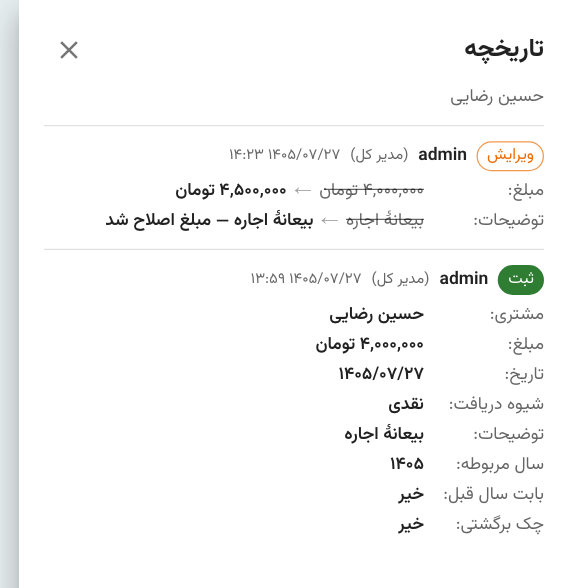
- در ردیف یکی از دریافتیها ویرایش را بزنید، مبلغ را عوض کنید و ذخیره را بزنید.
- حالا دکمهٔ تاریخچه همان ردیف را بزنید: مقدار قبلی خطخورده و مقدار تازه کنارش، با نام شما و زمان دقیق.
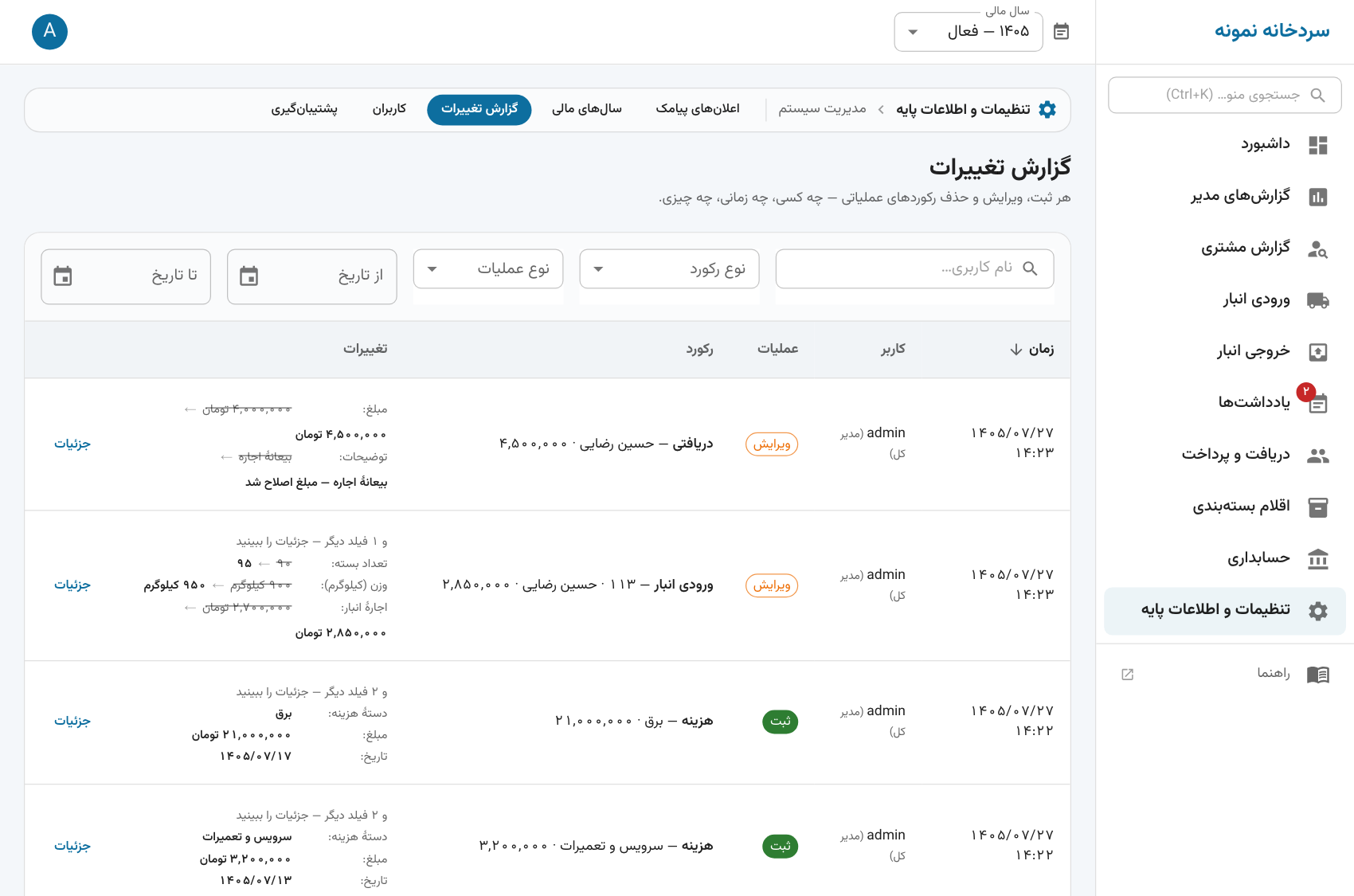
- مدیر و حسابدار همهٔ تغییرات مجموعه را یکجا میبینند: تنظیمات و اطلاعات پایه › زیر عنوان «مدیریت سیستم» گزارش تغییرات. با کادر جستجو (نام کاربری) و فیلترهای «نوع رکورد»، «نوع عملیات» و تاریخ، فهرست را کوتاه کنید.
پیامک خلاصهٔ حساب
همهٔ نقشهامشتری بیآنکه تماس بگیرد میداند چقدر بار دارد و چقدر بدهکار است.
امتحان کنید
- در منوی کناری روی گزارش مشتری بزنید، مشتری را انتخاب کنید و مشاهده گزارش مشتری را بزنید.
- بالای صفحه دکمهٔ ارسال پیامک خلاصه حساب را بزنید (روی موبایل فقط «پیامک» نوشته شده). متن پیامک پیش از ارسال نمایش داده میشود.
- اگر نمیخواهید مبالغ در پیامک بیاید، کلید «درج حساب مالی در این پیامک» را خاموش کنید. برای فرستادن، ارسال را بزنید.
- برای اینکه بعد از هر ورود، خروج یا دریافتی دکمهٔ «ارسال پیامک به مشتری» کنار پیام «ذخیره شد» بیاید: تنظیمات و اطلاعات پایه › اعلانهای پیامک؛ کلید «بعد از هر ثبت، ارسال پیامک به مشتری پیشنهاد شود» را روشن کنید و ذخیره را بزنید. چیزی بدون «ارسال» شما نمیرود.
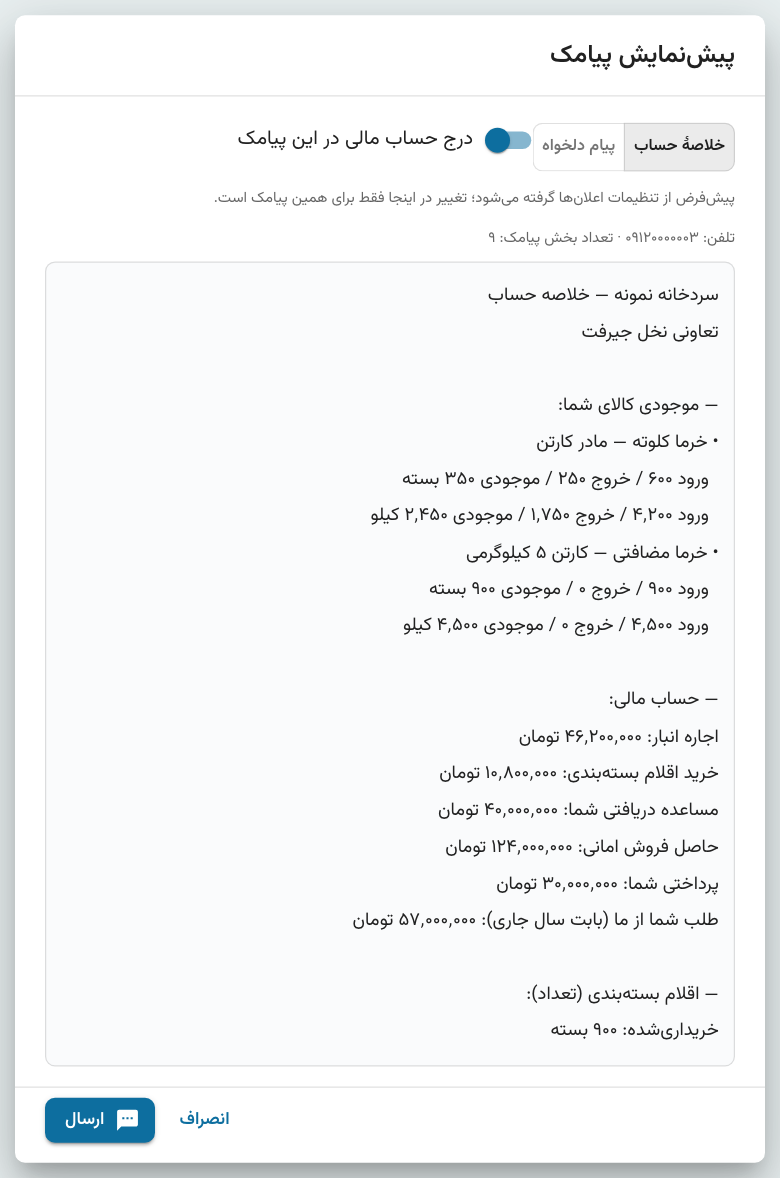
پیامک فقط به مشتریانی میرسد که شمارهٔ موبایلشان در «مشتریان» ثبت شده است.
گزارشهای مدیر
این بخش را مدیر و حسابدار میبینند. کنار بیشتر عددهای این گزارشها نماد کوچک باز کردن در فهرست هست؛ آن را بزنید تا رسیدهای پشت آن عدد را ببینید.
ثبت هزینه
مدیر و حسابدارهزینههای مجموعه، از برق تا حقوق، سود واقعی را در گزارش مالی میسازند.
امتحان کنید
- در منوی کناری روی حسابداری بزنید؛ صفحهای پر از کادرهای بزرگ باز میشود. زیر عنوان «روزانه»، هزینهها را بزنید.
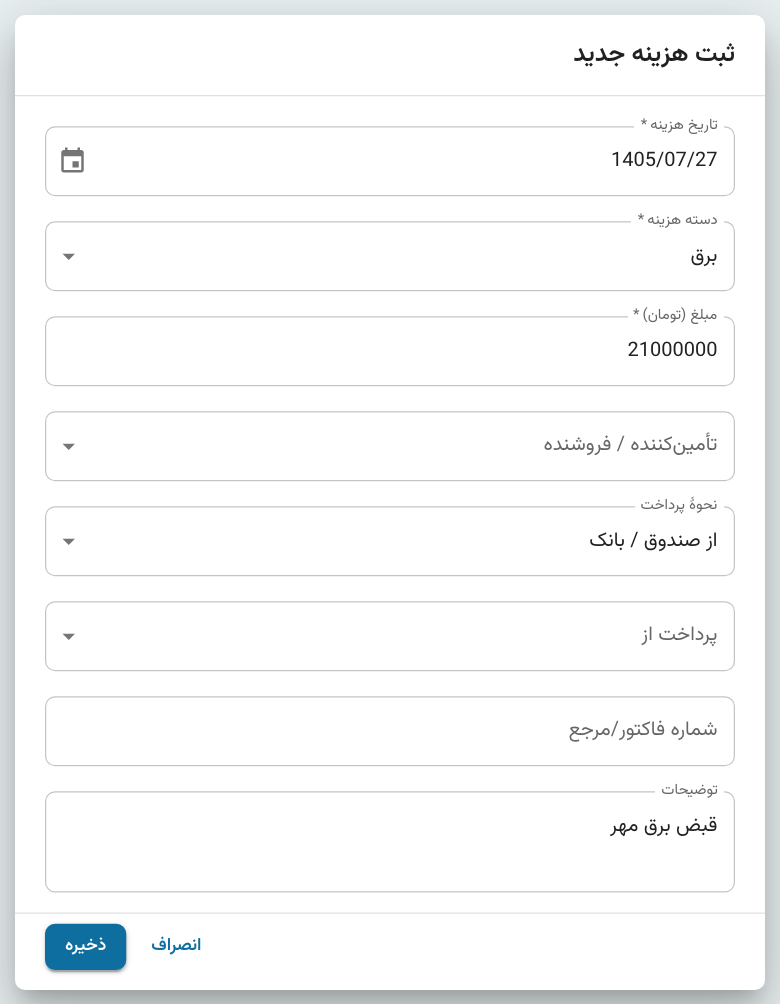
- دکمهٔ ثبت هزینه جدید را بزنید.
- «دسته هزینه» را انتخاب کنید، مثلاً «برق»، و «مبلغ (تومان)» را بنویسید. «تاریخ هزینه» امروز است.
- اگر از صندوق یا بانک پرداخت شده، در «پرداخت از» همان را انتخاب کنید؛ ذخیره را بزنید.
- بعد در منو گزارشهای مدیر › گزارش مالی را باز کنید و هزینه را در صورت سود و زیان ببینید.
مرکز گزارشها
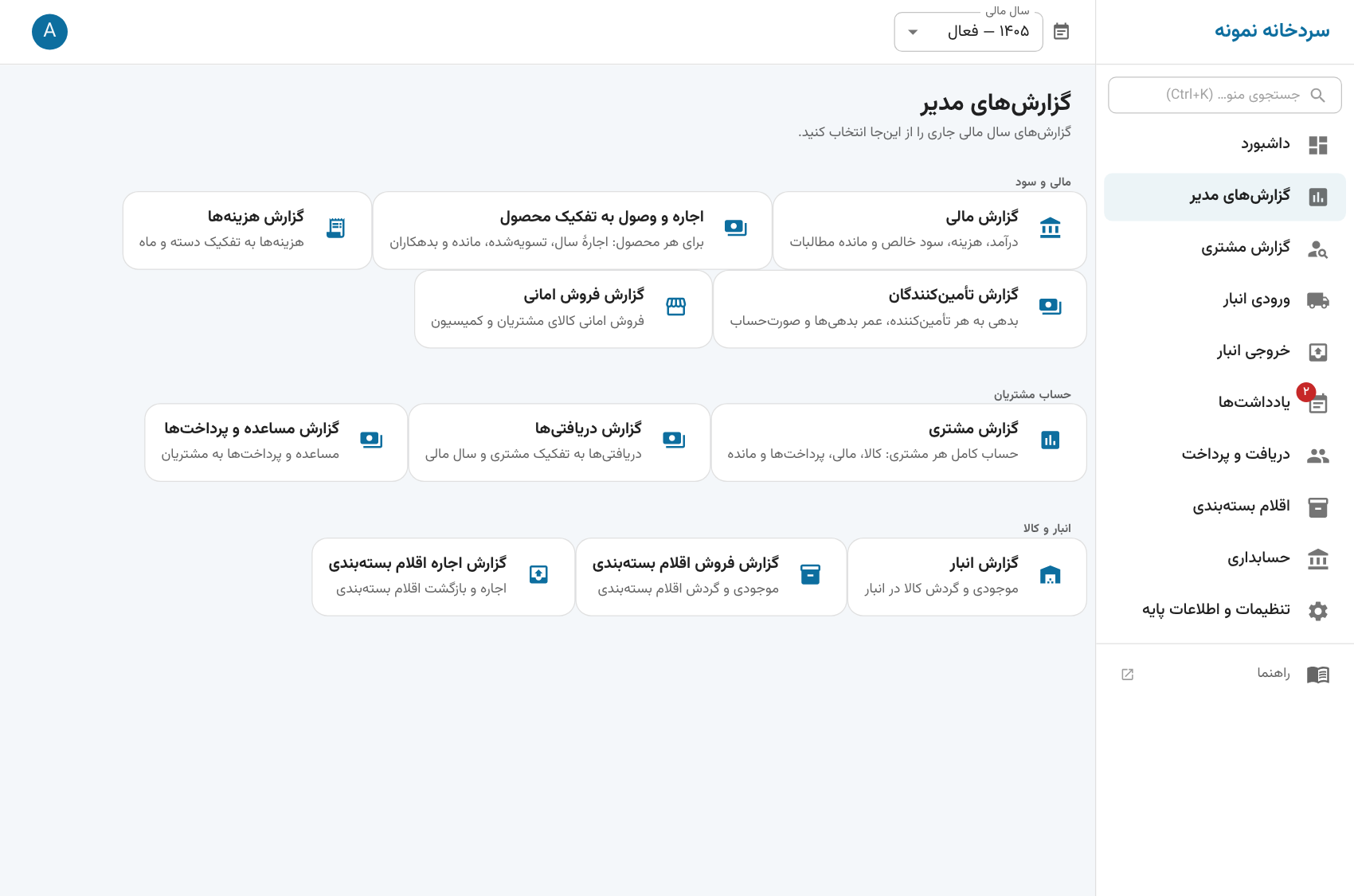
مدیر و حسابدارهمهٔ گزارشها در یک صفحه و دستهبندیشده: مالی و سود، حساب مشتریان، انبار و کالا.
امتحان کنید
- در منوی کناری روی گزارشهای مدیر بزنید. صفحهای پر از کادرهای بزرگ باز میشود، هر کدام یک گزارش، در سه گروه: «مالی و سود»، «حساب مشتریان» و «انبار و کالا».
- روی هر کادر بزنید تا آن گزارش باز شود؛ برای برگشتن، دوباره گزارشهای مدیر را در منو بزنید.
- برای دیدن گزارش سالهای گذشته، کادر «سال مالی» بالای صفحه را باز کنید و سال دیگری را انتخاب کنید.
گزارش مالی و سود و زیان
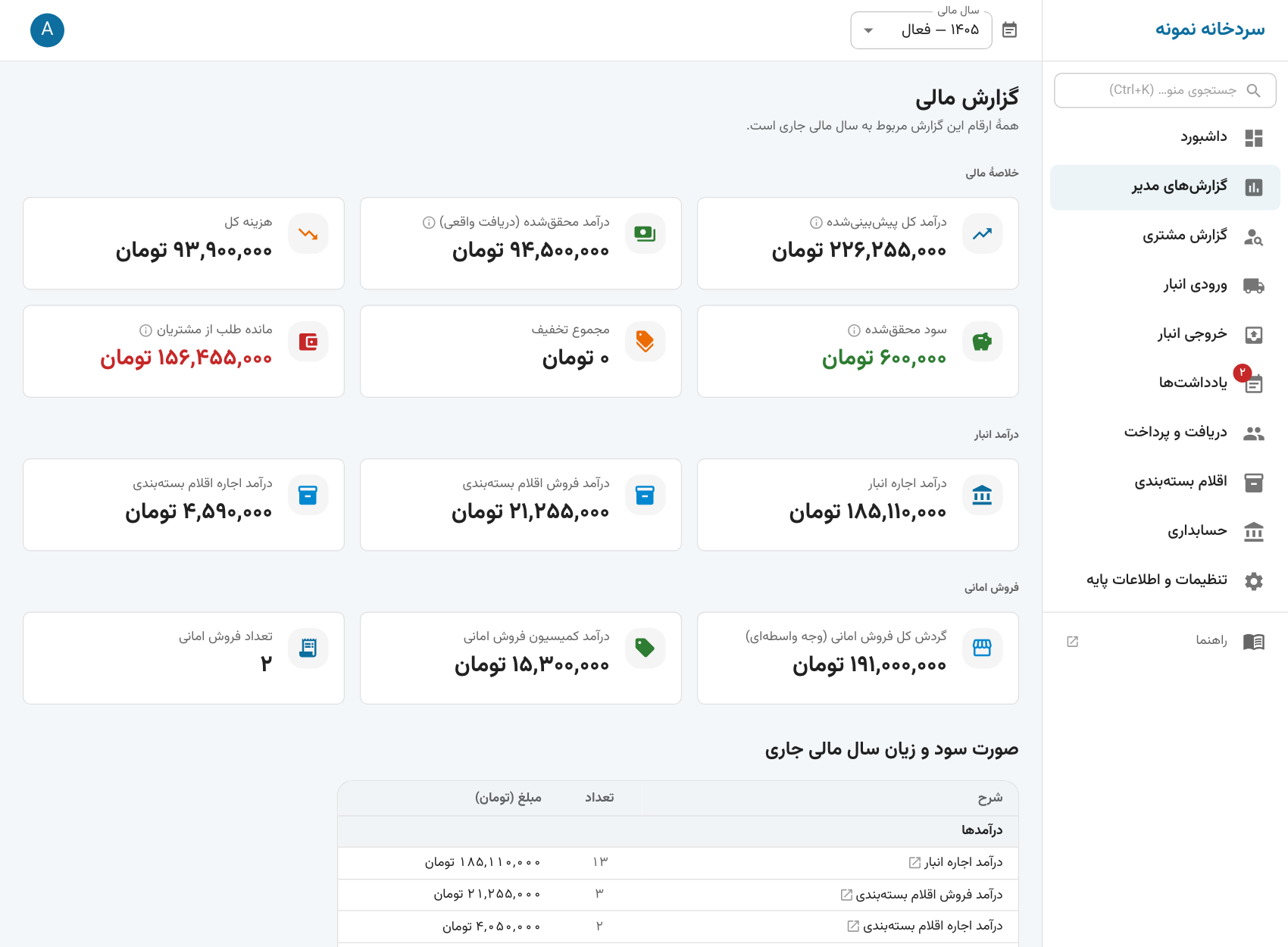
مدیر و حسابداردرآمد پیشبینیشده در برابر پولی که واقعاً رسیده، هزینهها، سود خالص و طلب از مشتریان.
امتحان کنید
- در منوی کناری روی گزارشهای مدیر بزنید؛ صفحهای پر از کادرهای بزرگ باز میشود. روی گزارش مالی بزنید.
- کادرهای بالای صفحه را بخوانید: درآمد کل پیشبینیشده، درآمد محققشده، هزینهٔ کل و ماندهٔ طلب از مشتریان. موس را روی نماد کوچک «i» کنار هر کدام نگه دارید تا توضیحش را ببینید.
- در جدول سود و زیان، روی نماد باز کردن فهرست کنار «درآمد اجاره انبار» بزنید: گزارش «اجاره و وصول به تفکیک محصول» باز میشود و از نماد کنار هر محصول، رسیدهای همان محصول را میبینید.
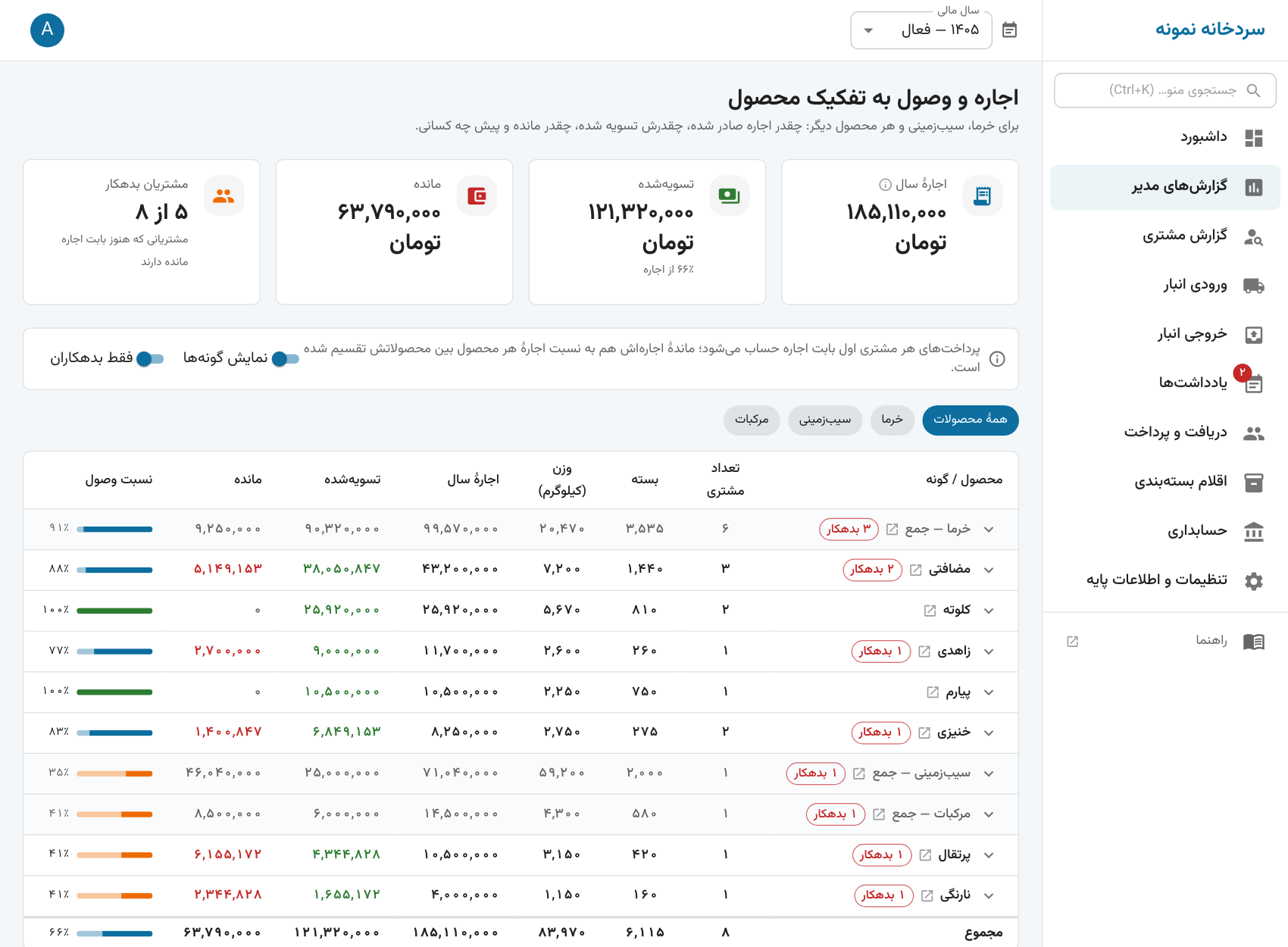
اجاره و وصول به تفکیک محصول
مدیر و حسابداربرای هر محصول و گونه: اجارهٔ سال، چقدرش وصول شده و پیش چه کسانی مانده است.
امتحان کنید
- در منوی کناری روی گزارشهای مدیر بزنید؛ صفحهای پر از کادرهای بزرگ باز میشود. روی اجاره و وصول به تفکیک محصول بزنید.
- کلید «نمایش گونهها» را روشن کنید تا هر محصول به گونههایش باز شود.
- روی نشان «… بدهکار» کنار یک محصول بزنید: فهرست همان مشتریان بدهکار باز میشود. با فلش کنار نام محصول هم میتوانید مشتریانش را همانجا ببینید.
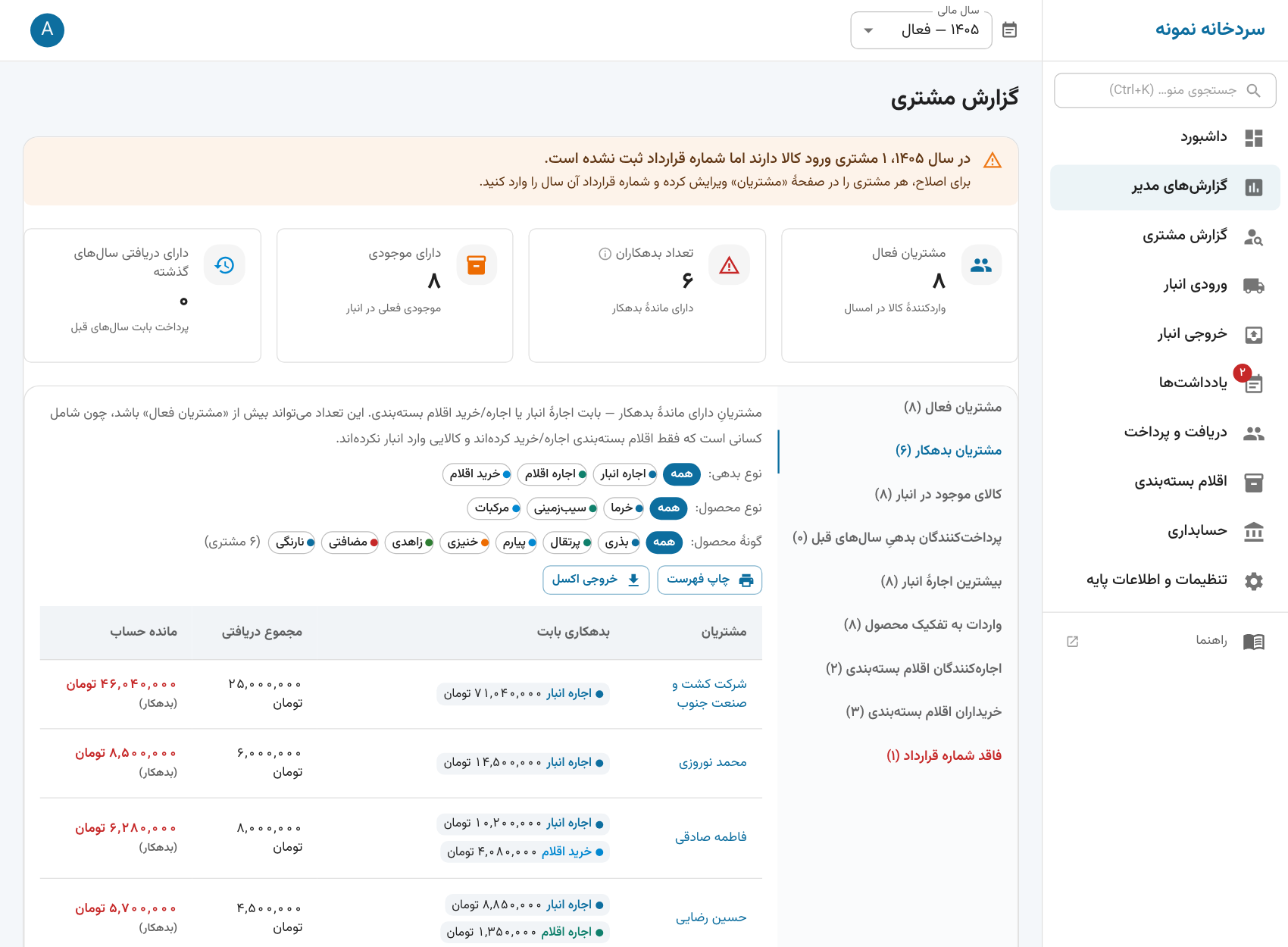
گزارش مشتریان و بدهکاران
مدیر و حسابدارفهرستهای آماده از مشتریان: بدهکاران، دارندگان موجودی، اجارهکنندگان بستهبندی، بیشترین اجاره و دیگر فهرستها، با فیلتر محصول و گونه.
امتحان کنید
- در منوی کناری روی گزارشهای مدیر بزنید؛ صفحهای پر از کادرهای بزرگ باز میشود. روی گزارش مشتری بزنید. این غیر از «گزارش مشتری» منوی کناری است که صورتحساب یک نفر را نشان میدهد.
- «مشتریان بدهکار» را از فهرست گزارشهای همین صفحه بزنید و با فیلتر «نوع محصول» فقط بدهکاران خرما را ببینید.
- با چاپ فهرست یا خروجی اکسل همین فهرست را برای پیگیری تلفنی بردارید.
- مشتریای که ورودی دارد ولی شمارهٔ قرارداد امسال را ندارد، در فهرست «فاقد شماره قرارداد» دیده میشود.
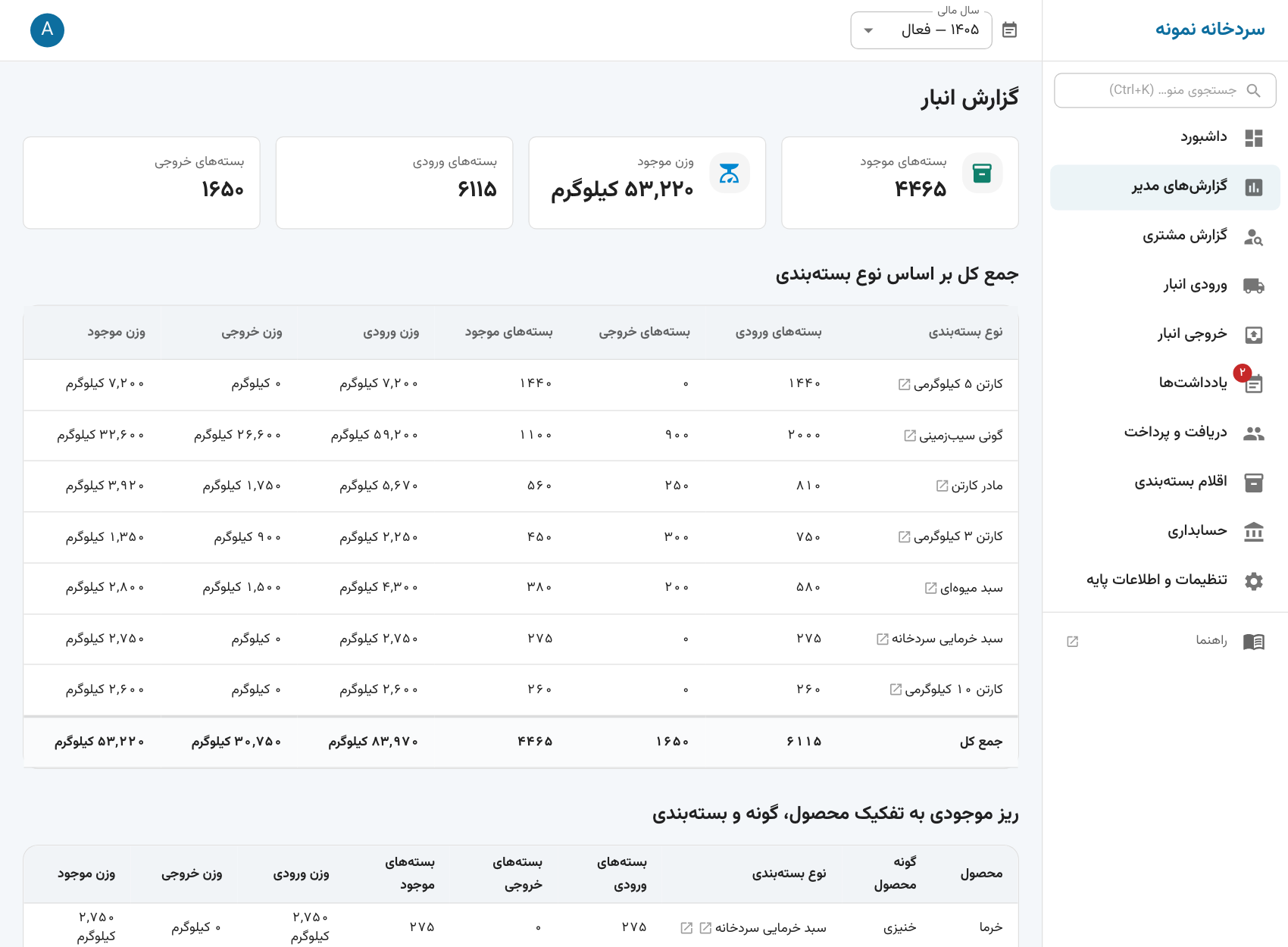
گزارش انبار
مدیر و حسابدارچه چیزی و چقدر در انبار است: بستهها و وزن ورودی، خروجی و موجود، به تفکیک بستهبندی و به تفکیک محصول و گونه.
امتحان کنید
- در منوی کناری روی گزارشهای مدیر بزنید؛ صفحهای پر از کادرهای بزرگ باز میشود. روی گزارش انبار بزنید.
- جمع بستهها و وزن موجود را بالای صفحه ببینید.
- در جدول «ریز موجودی به تفکیک محصول، گونه و بستهبندی» ببینید از هر محصول و گونه، در کدام بستهبندی و کدام سالن، چقدر مانده است.
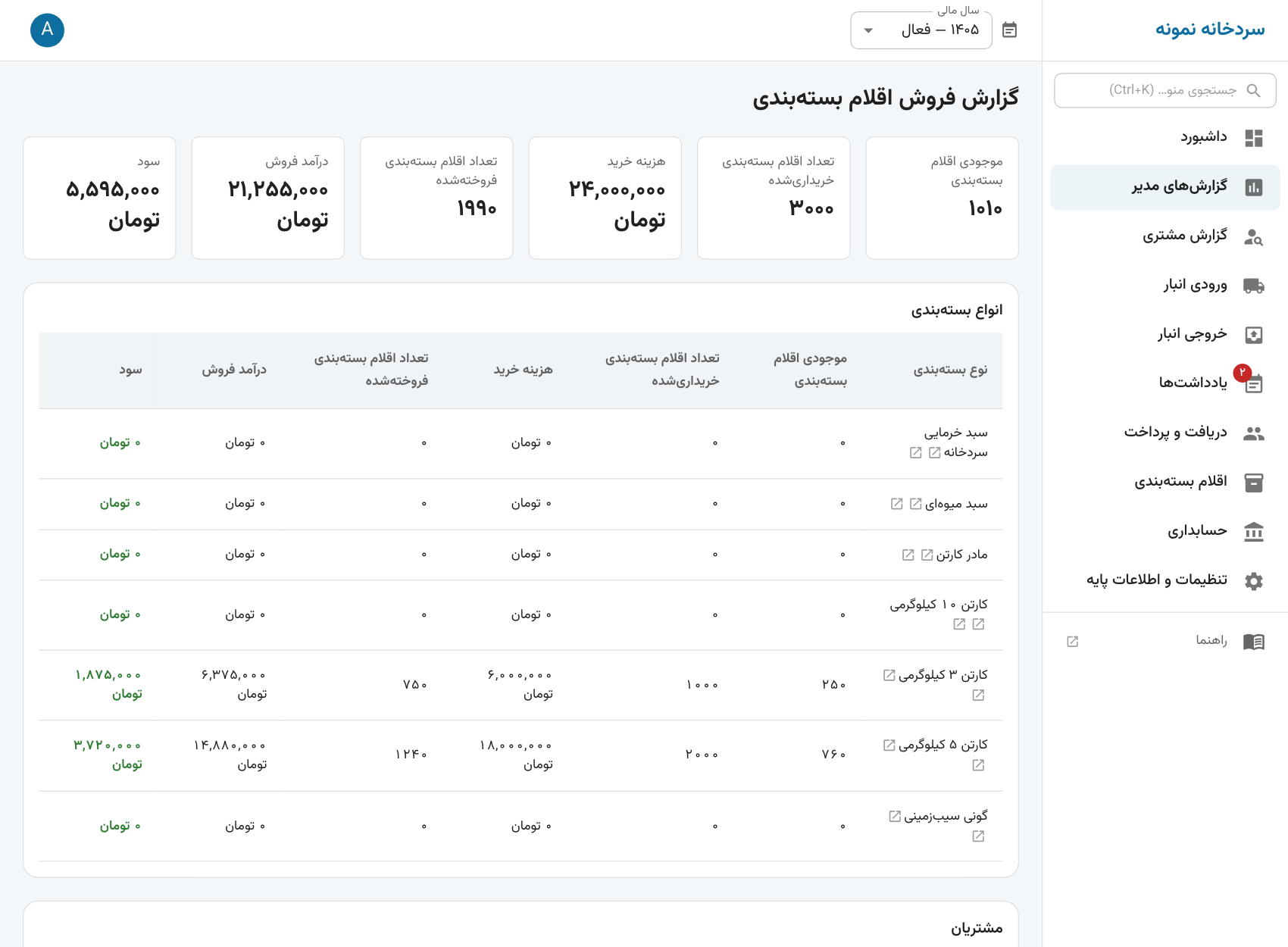
گزارشهای بستهبندی و فروش امانی
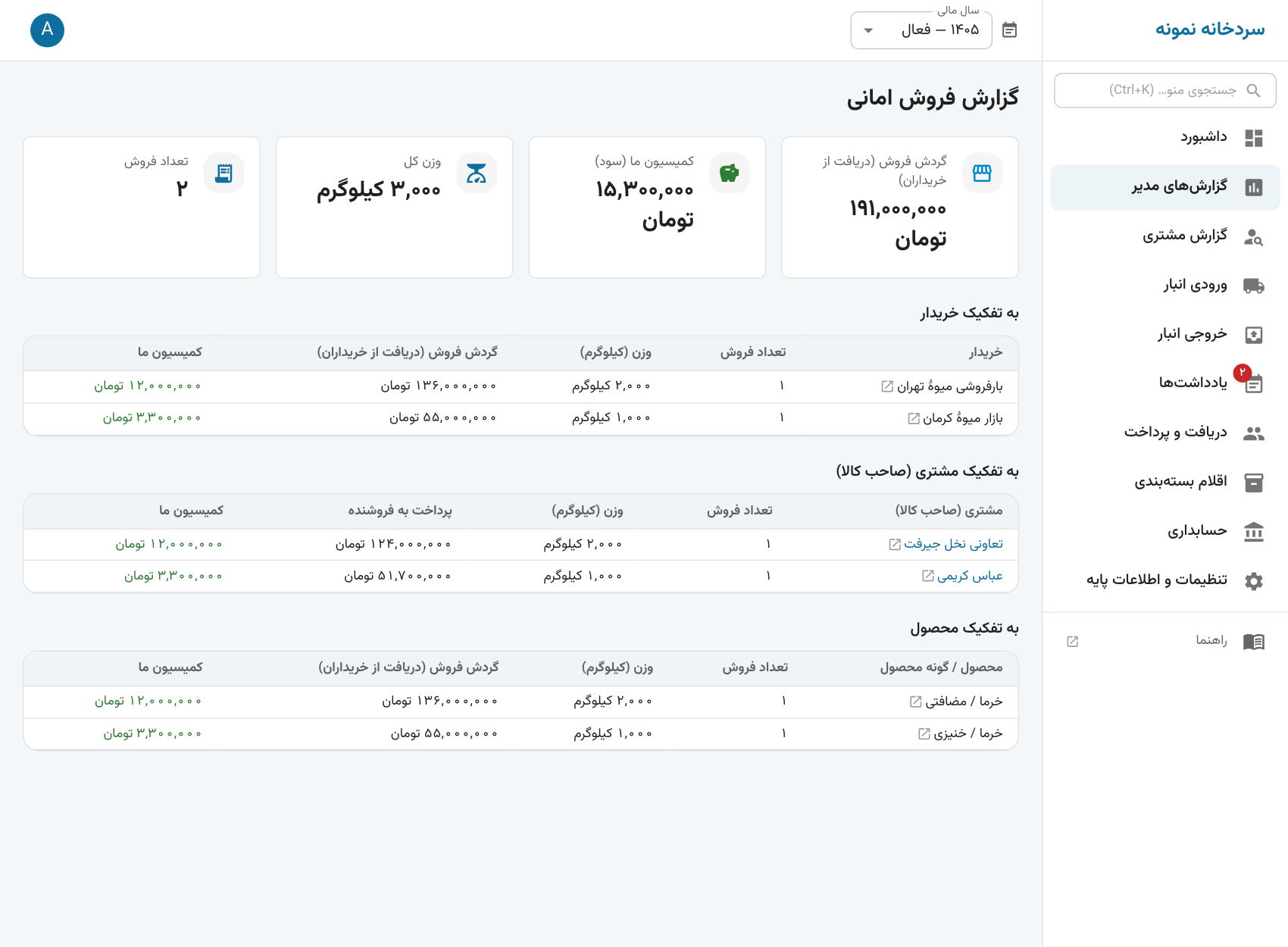
مدیر و حسابدار«گزارش فروش اقلام بستهبندی» موجودی، خرید، فروش و سود هر نوع بستهبندی را میدهد؛ «گزارش اجاره اقلام بستهبندی» نشان میدهد چند سبد پیش هر مشتری است؛ «گزارش فروش امانی» کمیسیون شما را به تفکیک خریدار، صاحب کالا و محصول.
امتحان کنید
- در منوی کناری روی گزارشهای مدیر بزنید؛ صفحهای پر از کادرهای بزرگ باز میشود. روی گزارش فروش اقلام بستهبندی بزنید. سود هر نوع کارتن را در ستون «سود» ببینید.
- به گزارشهای مدیر برگردید و گزارش اجاره اقلام بستهبندی را بزنید: ببینید کدام مشتری هنوز سبد پس نداده است.
- گزارش فروش امانی کمیسیون فصل را به تفکیک خریدار یا صاحب کالا نشان میدهد.
حسابداری، در یک نگاه
اگر حسابدار دارید، این بخش مال اوست؛ شما فقط بدانید که همهچیز آنجا آماده است.
اسناد حسابداری خودکار
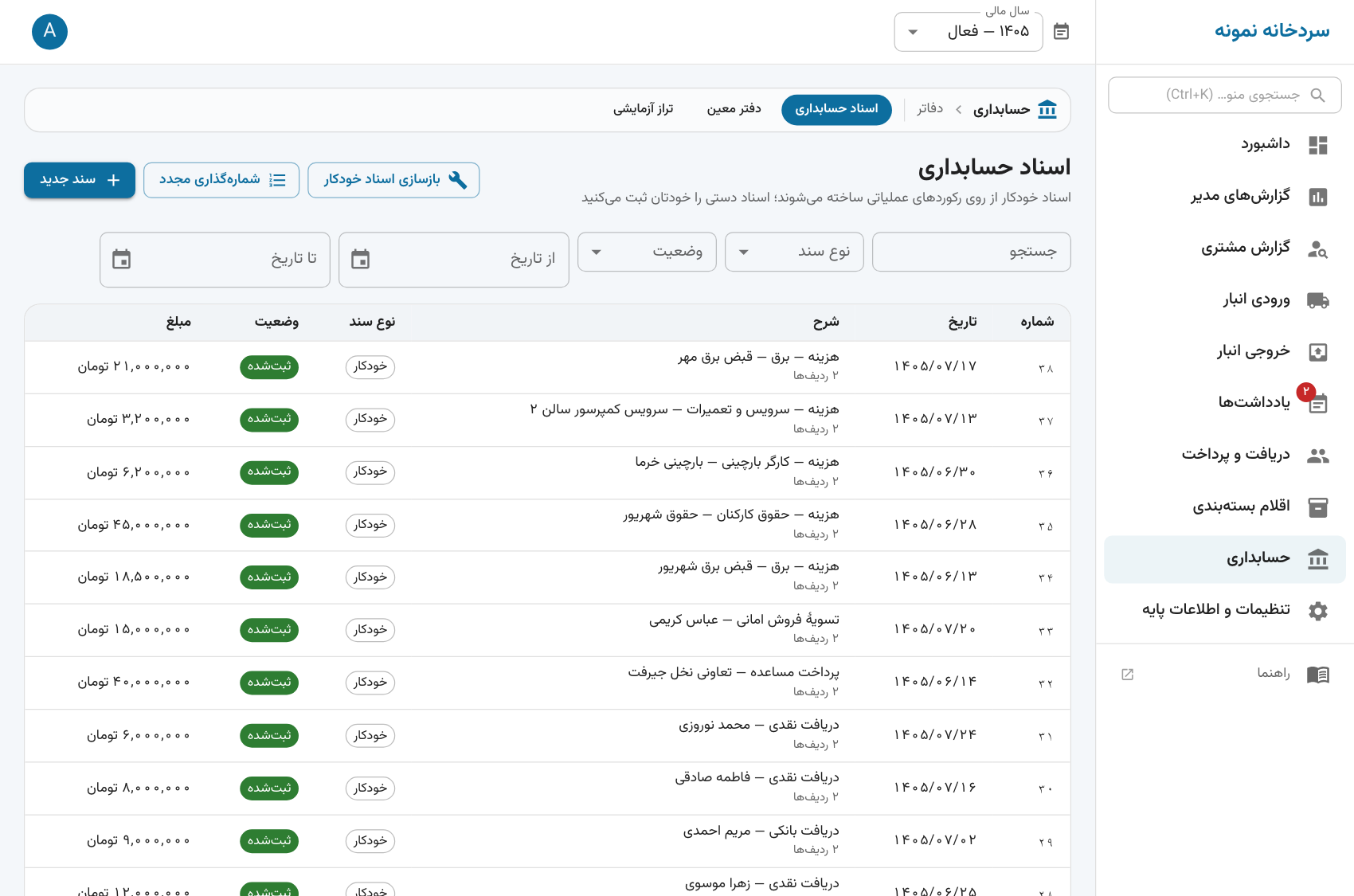
مدیر و حسابدارهر ورود، دریافت، فروش و اجارهٔ بستهبندی، مساعده، فروش امانی و هزینه که ثبت میشود، سند بدهکار و بستانکارش خودکار ساخته میشود؛ لازم نیست چیزی را دوباره وارد کنید.
امتحان کنید
- در منوی کناری روی حسابداری بزنید و زیر عنوان «دفاتر»، اسناد حسابداری را بزنید.
- در فهرست، سند یکی از رسیدهای امروز را پیدا کنید و روی ردیفش بزنید تا ردیفهای بدهکار و بستانکارش را ببینید.
- دفتر معین و تراز آزمایشی در نوار بالای همین صفحهاند؛ صندوق و بانک و دفتر چک زیر عنوان «روزانه» صفحهٔ حسابداری، برای پیگیری پول و چکها.
سامانه را شناختید
برای جزئیات هر صفحه، پایین منوی کناری راهنما را بزنید: راهنمای تصویری جداگانه برای مدیر، انباردار و حسابدار.